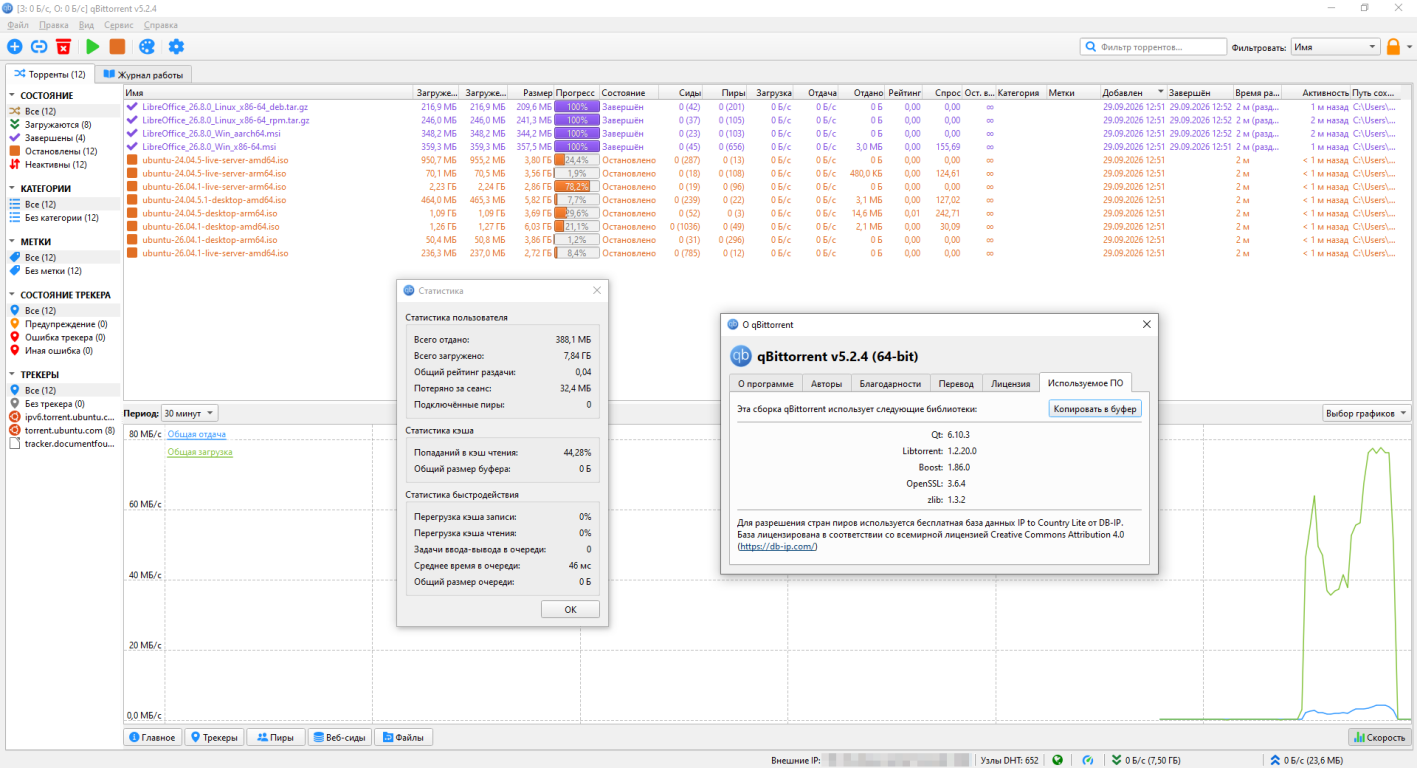
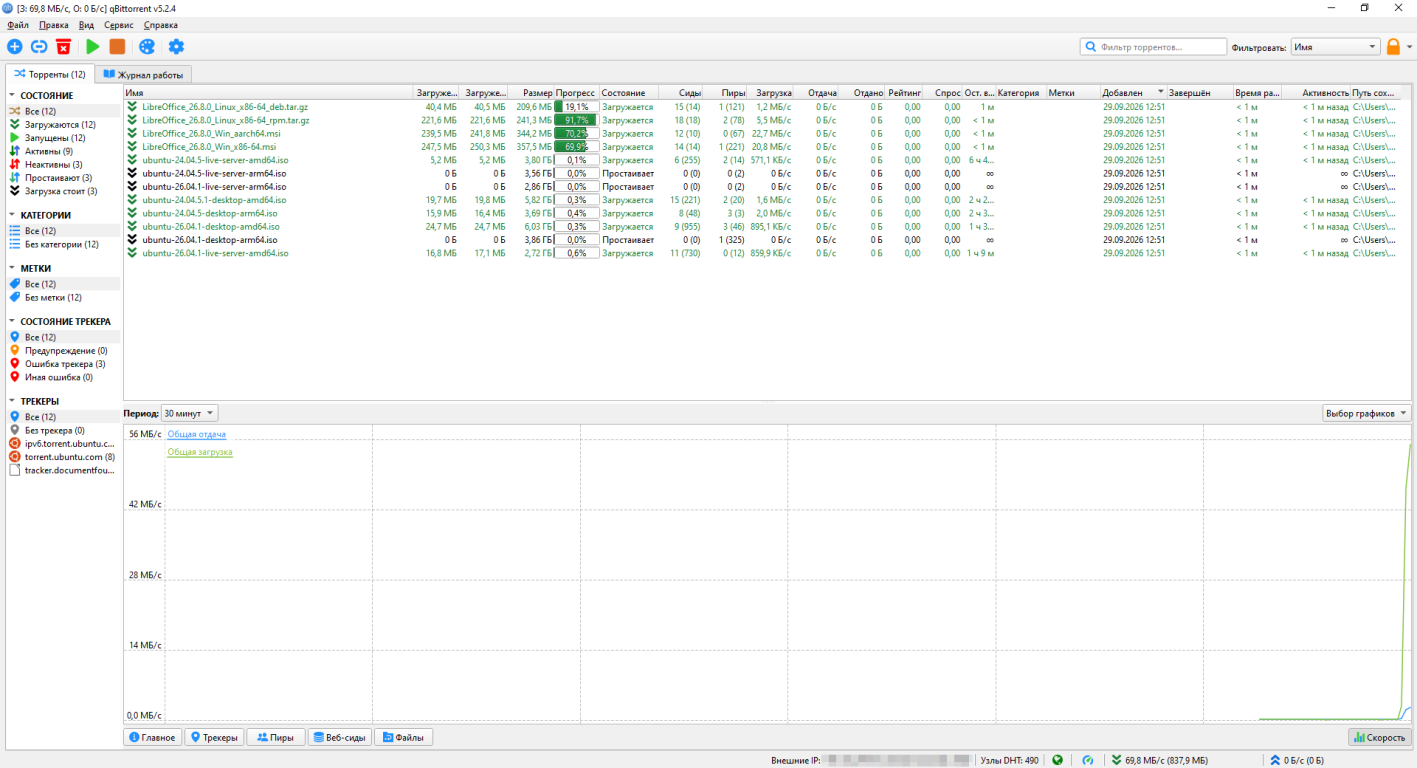
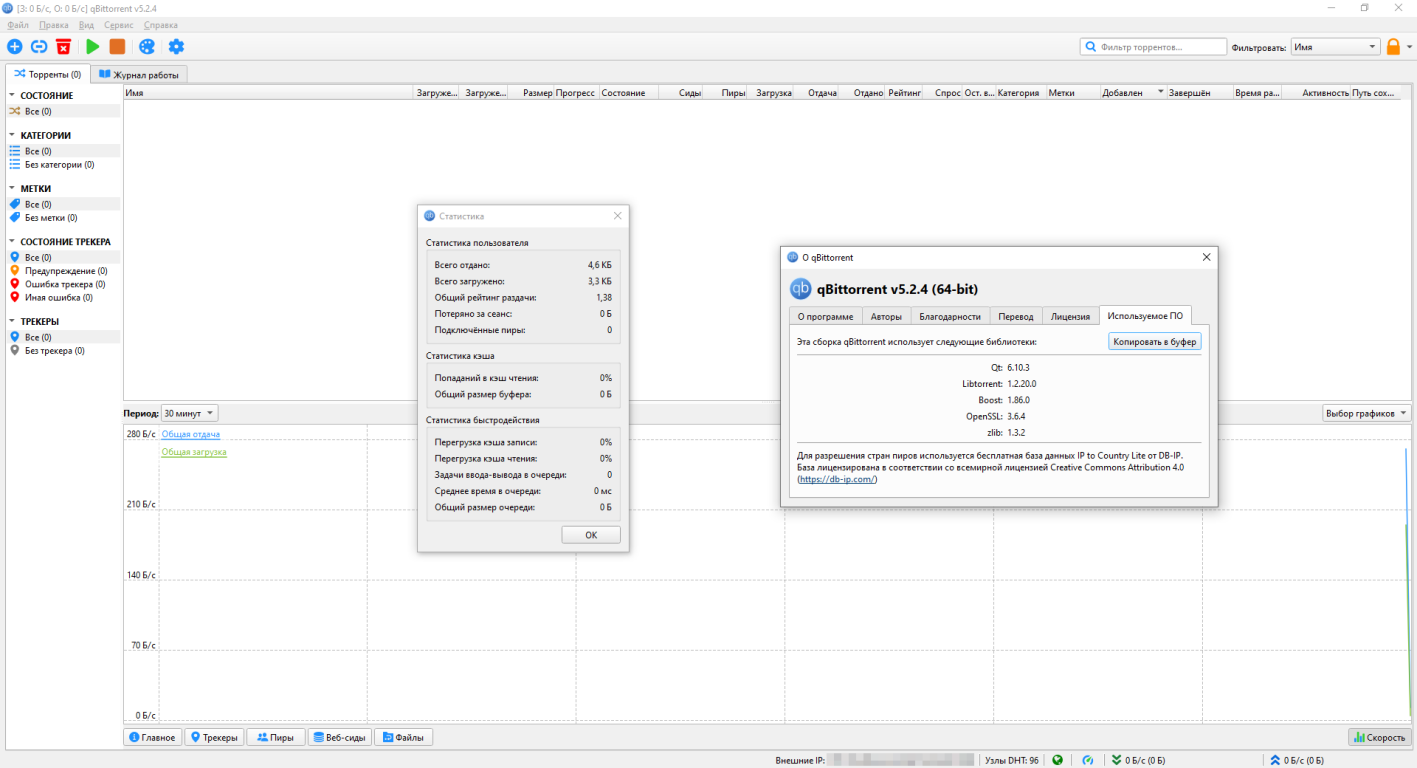
qBittorrent — полностью бесплатный BitTorrent-клиент без рекламы, который сочетает понятный интерфейс, высокую производительность и большое количество инструментов для работы с торрентами.
Несмотря на достаточно лаконичный внешний вид, программа располагает широким набором функций. В qBittorrent встроена поисковая система с возможностью расширения при помощи плагинов, предусмотрена поддержка UPnP/NAT-PMP, имеется собственный менеджер ограничения скорости, IP-фильтрация, удаленное управление через веб-интерфейс и функция последовательной загрузки файлов.
Официальная версия приложения. В конфигурационный файл уже внесены некоторые предварительные параметры. Если требуется получить портативный вариант с исходными настройками по умолчанию, необходимо удалить каталог qbittorrent, расположенный внутри папки profile.
Сборка основана на libtorrent 1.2.x и Qt6.
Распакуйте содержимое архива в любую удобную директорию.
Запустите файл qbittorrent.exe.
После запуска программа готова к использованию.
При необходимости допускается одновременный запуск нескольких независимых экземпляров приложения. Для этого достаточно разместить отдельные копии программы в разных каталогах и запускать соответствующий qbittorrent.exe.
Для переноса существующей библиотеки торрент-задач можно воспользоваться утилитой
bt2qbt.
Запустите bt2qbt и подтвердите выполнение операции клавишей Enter. После завершения переноса запустите qBittorrent.
Перенесенные раздачи после этого необходимо проверить: выделите нужные торренты, нажмите ПКМ и выберите пункт
«Проверить принудительно».
Примечания:Перед переносом необходимо отключить в uTorrent или BitTorrent параметр
«Добавлять .!ut/.!bt к неполным файлам». В противном случае файлы с такими расширениями не будут корректно обработаны.
Если обе программы установлены в стандартные каталоги, обычного запуска bt2qbt без дополнительных ключей будет достаточно.
-s, --source= Исходная папка uTorrent, в которой находятся resume.dat и торрент-файлы (по умолчанию: C:\Users*username*\AppData\Roaming\uTorrent)
-d, --destination= Каталог BT_backup, используемый qBittorrent (по умолчанию: C:\Users*username*\AppData\Local\qBittorrent\BT_backup)
-c, --categories= Путь к categories.json qBittorrent, предназначенному для сохранения категорий (по умолчанию: C:\Users*username*\AppData\Roaming\qBittorrent\categories.json)
--without-labels Не переносить и не экспортировать метки
--without-tags Не переносить и не экспортировать теги
-t, --search= Каталог, в котором утилита может искать торрент-файлы
-r, --replace= Замена пути сохранения. В путях необходимо использовать одинарный символ
Разделителем нескольких путей служит запятая ,
Пример: -r "D:\Films,C:\Users*username*\Films"
--sep= Символ-разделитель путей, который будет использоваться по умолчанию. Может потребоваться, например, при переносе данных с Windows на Linux. (по умолчанию: )
-v, --version Отобразить текущую версию программы
-h, --help Вывести справочную информацию
Документация bt2qbtСначала запустите Portable-версию qBittorrent, чтобы приложение создало необходимые каталоги. Для дальнейшего переноса понадобится директория:
...\qbittorrent_5.x.x_x64\profile\qBittorrent\data\BT_backup
После этого найдите папку
BT_backup в используемой ранее версии qBittorrent и перенесите ее содержимое в соответствующий каталог Portable-сборки.
Если требуется сохранить категории и статистику, дополнительно перенесите файлы
categories.json и
qBittorrent-data.ini в:
...\qbittorrent_5.x.x_x64\profile\qBittorrent\config
Файл
qBittorrent.ini переносить не следует. В нем хранятся настройки конкретной конфигурации, поэтому его замена приведет к потере параметров Portable-версии. Кроме того, при переходе с ветки 4.x.x это может вызвать конфликт конфигурационных файлов.
RSS-ленты, отслеживаемые каталоги, плагины и другие дополнительные компоненты, если они используются, рекомендуется настроить в новой версии заново.
Загрузите установочный пакет программы.
Распакуйте его содержимое при помощи
7-Zip.
Внутри получившейся папки создайте каталог с названием
profile.
При необходимости из распакованной директории можно удалить следующие элементы:
- $PLUGINSDIR
- qbittorrent.pdb
- uninst.exe
В каталоге, где находится
qbittorrent.exe, создайте папку
profile, затем запустите qBittorrent и сразу завершите работу приложения.
Из каталога
%LocalAppData%\qBittorrent
скопируйте необходимые файлы с заменой в:
profile\qBittorrent\data
Затем содержимое каталога
%AppData%\qBittorrent
перенесите в:
profile\qBittorrent\config
Таким образом, основные пользовательские данные и настройки будут находиться рядом с исполняемым файлом приложения, что позволит использовать его как Portable-версию.
Для назначения qBittorrent обработчиком Magnet-ссылок необходимо создать файл реестра Windows.
Откройте стандартный «Блокнот» и вставьте в него следующий код:
Windows Registry Editor Version 5.00

[HKEY_CLASSES_ROOT\magnet]
@="URL link"
"Content Type"="application/x-magnet"
"URL Protocol"=""

[HKEY_CLASSES_ROOT\magnet\shell]
@="open"

[HKEY_CLASSES_ROOT\magnet\shell\open\command]
@=""C:\Program Files\qBittorrent\qbittorrent.exe" "%1""
В строке с путем к
qbittorrent.exe укажите фактическое расположение программы. При записи пути в реестр обратные слеши необходимо удваивать.
Сохраните созданный документ с расширением
.reg, после чего запустите его и подтвердите внесение изменений в реестр Windows.
Для обновления Portable-сборки достаточно заменить исполняемый файл
qbittorrent.exe на файл из более новой версии.
- Скачайте архив с актуальной версией qBittorrent.
- Извлеките из него новый qbittorrent.exe.
- Замените старый исполняемый файл в используемой папке на новый.
- qbittorrent.exe — главный исполняемый файл клиента, отвечающий за запуск и работу программы.
- qbittorrent.pdb — отладочная база данных приложения. Используется преимущественно при диагностике сбоев и формировании трассировки стека. При обычной эксплуатации может быть удалена.
- qt.conf — текстовый конфигурационный файл Qt, предназначенный для переопределения путей и задания параметров, используемых фреймворком.
- feeds.json, download_rules.json — файлы с настройками RSS и правилами обработки загружаемых материалов.
- config.json — конфигурационный файл, содержащий параметры оформления и используемой темы.
- categories.json — файл, в котором хранятся сведения о созданных категориях.
- watched_folders.json — конфигурация каталогов, отслеживаемых программой.
- qBittorrent.ini — основной текстовый файл с пользовательскими настройками торрент-клиента.
- qBittorrent-data.ini — дополнительный конфигурационный файл, в котором статистика клиента хранится в закодированном виде.
- BTIH.fastresume — файл состояния отдельной торрент-задачи. В нем сохраняется информация, необходимая клиенту для продолжения работы с конкретной раздачей. Используется формат BEncode.
- BTIH.torrent — торрент-файл, содержащий сведения о соответствующей раздаче. Используется совместно с BTIH.fastresume и также имеет формат BEncode. В совокупности эти файлы формируют локальную базу торрент-задач.
- qbittorrent.log — текстовый журнал, в котором записываются события работы приложения.
- dbip-country-lite.mmdb — база данных, используемая для определения географической информации по IP-адресам.
Основные каталоги пользовательских данных qBittorrent в установленной версии находятся по следующим системным путям:
%AppData%\qBittorrent
%LocalAppData%\qBittorrent