Категории
Популярное
Jinn'sLiveUSB 11.7 - флешка с Windows 7, 8.1, 10 и 11 [Ru/En]
![Jinn'sLiveUSB 11.7 - флешка с Windows 7, 8.1, 10 и 11 [Ru/En]](/uploads/posts/2026-10/1791271833_270.jpg)
Jinn'sLiveUSB — конструктор мультизагрузочной флешки для установки Windows, диагностики и устранения неполадок, состоящий из большого количества продуктов, объединённых оболочкой, с возможностью загрузки в BIOS и UEFI.
- Установка Windows 7, 8.1, 10 и 11 с предустановленными дополнительными системными библиотеками (C++ Redistributable Package), с возможностью выбора опций установки и наличием MSDaRT. А также инсталляции Windows c уже предустановленным (или без — по выбору) Word, Excel и PowerPoint
- Установка Windows XP
- Замена/добавление своих версий Windows
- запуск WinPE С9PE, 7x86, 7x64, 8x86, 8x64, 10x86, 10x64, 11x64 из сборки Sergei Strelec и 2k10 Live
- очистка/лечение ОС от вирусов/троянов/блокеров/баннеров
- восстановление данных, операционной системы и её загрузки
- создание/разворачивание образов системы
- тестирование hardware-компонентов компьютера
- поддержка мультимедиа и сети с возможностью выхода в интернет
- включает программный пакет из более 400 программ
- модульная структура сборки, что дает практически неограниченные возможности редактирования сборки пользователем под свои требования
- поддержка UEFI, в том числе х32
Перед записью на флешку можно выбрать, какие компоненты записывать, а какие нет.
WinPE 11-10-8 Sergei Strelec (x86/x64/Native x86) 2026.04.14 [Ru]
2k10 Live
Краткое описание состава сборки 2k10:
- C9PE Multimedia 2k10 Plus Pack / Native Edition
- WinPE 7x86 Special Edition 2k10 / Native Edition
- WinPE 7x64 Special Edition 2k10
- WinPE 8x86 Special Edition 2k10 / Native Edition
- WinPE 8x64 Special Edition 2k10
- WinPE 10x86 Special Edition 2k10
- WinPE 10x64 Special Edition 2k10
- HDDaRTs — сборник утилит от Ander_73 для диагностики и восстановления информации на HDD. Функции: S.M.A.R.T-диагностика; проверка поверхности, восстановление и ремаппинг badblocks; восстановление MBR, разделов и данных; прямое редактирование данных в секторах HDD. Поддержка NTFS, LFN (FAT32), USB (частично).
Содержит программы:- Volkov Commander – файловый менеджер, работающий в Windows и MS-DOS.
- Victoria — Программа предназначена для тестирования, диагностики и сервисного обслуживания IDE и Serial ATA винчестеров.
- MHDD — это самая популярная бесплатная программа для низкоуровневой диагностики жестких дисков.
- HDAT2 — программа для тестирования и диагностики дисков. Основное преимущество перед MHDD и Victoria: поддержка практически всех дисков с интерфейсами ATA/ATAPI/SATA, SSD, SCSI и USB.
- VIVARD — это мощная и простая в использовании программа для диагностики HDD.
- HDD Regenerator – это уникальная программа, которая позволяет регенерировать поврежденные физически ЖД.
- SpinRite — Утилита для тестирования, обслуживания и восстановления данных на жестком диске.
- TestDisk — программа для восстановления утерянных разделов диска или восстановления загрузочных записей на дисках.
- Active@ UNERASER — эффективная утилита для DOS и Windows, восстанавливающая файлы в системах FAT12, FAT16, FAT32, NTFS.
- Active@ Partition Recovery — программа, восстанавливающая разделы жесткого диска компьютера после вирусной атаки и любых сбоев системы.
- Mbrwork — используется для восстановления таблицы раздела.
- DiskPatch — это профессиональная утилита восстановления данных, которая восстанавливает данные, восстанавливая поврежденную структуру дисков (таблицы разделов).
- Hard Disk Sentinel — утилита для мониторинга и контроля состояния жестких дисков.
- WDIdle — программа для изменения параметров парковки головок на жестких дисках.
- DMDE — Программа для редактирования дисков и восстановления данных.
- DRevitalize — это программа, которая позволяет регенерировать поврежденные физически ЖД.
- FAR — файловый менеджер, работающий в Windows и MS-DOS.
- Volkov Commander – файловый менеджер, работающий в Windows и MS-DOS.
- Video Memory Stress Test — тест позволяет досконально проверить всю доступную для видеопамять на предмет сбоев. Результат теста выводится в виде сухих цифр.
- QuickTech Pro — диагностическая программа для желающих проверить и исследовать основные системные компоненты, функции и периферию. Тестирует любое "железо", установленное в вашей машине. Включены тесты: процессора, ОЗУ, жёсткого диска, материнской платы, видеокарты, модема, монитора и т.д.
- Kon-Boot — программа для обхода пароля Windows.
- Active Boot DisK — загрузочная дискета Active. В комплекте — Uneraser (восстановление данных), Killdisk (уничтожение информации на HDD), Partition recover (восстановление разделов), Password Changer (сброс пароля), NTFS Reader (чтение NTFS в DOS), Disk Image (работа с образами в собственном формате).
- BootIt Bare Metal — приложение для работы с разделами HDD, создания образов дисков и разделов, а также управления загрузкой компьютера. Позволяет создавать, перемещать, копировать и удалять разделы, поддерживает работу с MBR, GPT и EMBR, дисками SATA, PATA, USB, IEEE1394, может менять размер в NTFS, FAT, FAT32, EXT2/3/4.
- Hiren's BootCD v.15.2 /@lexapass/ — русская версия популярного сборника утилит на все случаи жизни. Только DOS-версия. По сравнению с оригиналом добавлены DOS-версии Acronis (ADS, ATIEES) и Paragon Partition Manager 11. Версия сделана на базе сборки от lexapass, адаптирована для 2k10 (удалены дубликаты, добавлен возврат в сборку).
- Miray HDClone (Rus) — загрузочная дискета HDClone для точного копирования информации с одного жесткого диска на другой. HDClone копирует информацию посекторно, в результате получается точная копия жесткого диска. Поддерживает копирование IDE/ATA/SATA, SCSI и USB дисков.
- Norton Ghost — загрузочная дискета Norton Ghost поможет сохранить и восстановить всё содержимое накопителей компьютера всего за несколько простых шагов. Хранение резервных копий оптимизировано за счет сжатия. В этой версии есть поддержка устройств CD/DVD, USB, SCSI, FireWare 1394.
- Paragon HDM 15 (Rus) /DOS,Linux/ — позволяет управлять ресурсами жесткого диска: изменять размер разделов без потери данных, обслуживать разные операционные системы на одном компьютере, копировать разделы на запасной жесткий диск, решать проблемы с загрузкой, конвертировать файловые системы.
- Partition Guru — инструмент для управления разделами на жестком диске. Может создавать, удалять, скрывать, форматировать, изменять размеры разделов и восстановить утраченные таблицы разделов и создавать/восстанавливать бэкапы. Имеется возможность резервного копирования таблицы разделов и восстановления MBR.
- 0 Установка Windows
- 1 Антивирусы
- 2 HDD-утилиты
- 3 Восстановление загрузки
- 4 Восстановление разделов
- 5 Восстановление системы
- 6 Восстановление данных
- CD & DVD утилиты
- Flash-утилиты
- Архиваторы
- Драйвера
- Менеджеры файлов
- Мультимедиа
- Редакторы
- Реестр
- Сеть. Интернет
- Сеть. Удаленный доступ
- Сеть. Утилиты
- Системные утилиты
- Тесты
- Утилиты
- Добавлено тихое обновление баз антивирусов DrWeb! и Kaspersky Virus Removal Tool на USB-накопитель, запустить которое можно, открыв соответствующий ярлык на USB-накопителе из папки "JINN".
- Базы антивирусов;
- Linux-версия Paragon Hard Disk Manager 15;
- LinuxPE PartedMagic.
Перед использованием обновите их через ярлык в папке "JINN" USB-накопителя! Необходимо примерно 150-200Мб дополнительного свободного места на USB-накопителе для одного антивируса.
Аддон Windows XP для 2k10 Live
Аддон сделан conty9/korsak7 на основе Windows XP Pro SP3 VLK Rus simplix edition (x86) 20.02.2013
ТОЛЬКО для установки с USB-накопителя. Из ISO-образа, Zalman-устройств и подобных — устанавливаться не будет!
Произведенные изменения (conty9/korsak7/Eagle123):
- Обновления по 15.11.2019;
- интегрирован Internet Explorer 8;
- часовой пояс: TimeZone=145 (Москва);
- добавлен Microsoft .NET Framework 1.1-4.0;
- обновлен RuntimePack FULL до версии 14.03.2017;
- обновлен Microsoft Visual C++ Redistributable Package до версии 2005-2008-2010-2012-2013-2015;
- изменена тема оформления на Royale (Media Center Style);
- добавлен пакет обоев с соотношением сторон 16:9;
- изменен тип отображения меню "Пуск" → "Панель управления" и "Сетевые подключения" со "список" на "ссылка";
- удален FarTemp;
- Доступна обычная установка с возможностью загрузки консоли восстановления, ввода регистрационных данных и сетевых параметров в ходе установки.
- Оптимизирована работа сети — обеспечена корректная работа p2p-клиентов, настроены разрешения доступа к расшаренным папкам, т. е. при установке системы на множество компьютеров, объединённых в сеть, они сразу же смогут работать между собой без дополнительной настройки.
- Количество одновременных полуоткрытых TCP/IP-соединений увеличено с 10 до 500.
- Снято ограничение на 10 одновременных подключений по сети к расшаренным папкам.
- Присутствует возможность работы в терминальном режиме, а также в качестве VPN-сервера.
- Поддерживаются любые визуальные темы оформления без установки дополнительных программ.
- Оптимизирована и ускорена как установка системы, так и сама работа системы за счёт необходимых твиков и настроек.
- Поддерживаются распространённые контроллеры, что позволяет установить систему практически на каждый компьютер, включая ноутбуки, без подстановки дискеты по F6.
- Добавлены стандартные библиотеки, необходимые для работы многих программ.
- Интегрированы все последние обновления системы по дату релиза, DirectX и т. д.
- Отключен DEP, что позволяет даже старым программам работать корректно.
Windows 7 SP1, включающая в себя 13 русских и 13 английских редакций x86 и x64, с обновлениями по 06.2024, предустановленными дополнительными системными библиотеками (C++ Redistributable Package), с возможностью выбора опций установки и наличием MSDaRT. А также инсталляции Windows c уже предустановленным (или без — по выбору) Word, Excel, PowerPoint, Access, Publisher, Outlook и OneNote.
А также:
- Автоактивация
- Обновления по 06.2024
- Выбор опций установки
- Word, Excel, PowerPoint, Access, Publisher, Outlook и OneNote (опционально)
- MsDART в среде восстановления Windows
- Вкл/Выкл обновлений Windows через ярлык в меню "Пуск"
- Вкл/Выкл Защитника Windows через ярлык в меню "Пуск"
- Internet Explorer 11
- Microsoft Visual C++ 2005-2008-2010-2012-2013-2015-2022
- .NET Framework 3.5 и 4.8
- DirectX 9.0c
- RuntimePack 20.3.3 Lite
- поддержка USB 3.0 и 3.1
- поддержка NVMe накопителей
- Запись на флешку с автоматической проверкой контрольных сумм
- Шпионские обновления исключены
- Windows 7 Начальная SP1 x86 (32-разрядная) Русская
- Windows 7 Домашняя базовая SP1 x86 (32-разрядная) Русская
- Windows 7 Домашняя базовая SP1 x64 (64-разрядная) Русская
- Windows 7 Домашняя расширенная SP1 x86 (32-разрядная) Русская
- Windows 7 Домашняя расширенная SP1 x64 (64-разрядная) Русская
- Windows 7 Профессиональная VL SP1 x86 (32-разрядная) Русская
- Windows 7 Профессиональная VL SP1 x64 (64-разрядная) Русская
- Windows 7 Профессиональная SP1 x86 (32-разрядная) Русская
- Windows 7 Профессиональная SP1 x64 (64-разрядная) Русская
- Windows 7 Максимальная SP1 x86 (32-разрядная) Русская
- Windows 7 Максимальная SP1 x64 (64-разрядная) Русская
- Windows 7 Корпоративная VL SP1 x86 (32-разрядная) Русская
- Windows 7 Корпоративная VL SP1 x64 (64-разрядная) Русская
- Windows 7 Starter SP1 x86 (32-bit) English
- Windows 7 Home Basic SP1 x86 (32-bit) English
- Windows 7 Home Basic SP1 x64 (64-bit) English
- Windows 7 Home Premium SP1 x86 (32-bit) English
- Windows 7 Home Premium SP1 x64 (64-bit) English
- Windows 7 Professional SP1 x86 (32-bit) English
- Windows 7 Professional SP1 x64 (64-bit) English
- Windows 7 Professional VL SP1 x86 (32-bit) English
- Windows 7 Professional VL SP1 x64 (64-bit) English
- Windows 7 Ultimate SP1 x86 (32-bit) English
- Windows 7 Ultimate SP1 x64 (64-bit) English
- Windows 7 Enterprise VL SP1 x86 (32-bit) English
- Windows 7 Enterprise VL SP1 x64 (64-bit) English
- Во время установки Windows доступен выбор опций установки, в который входит: авто-активация Windows и Office, применение различных твиков реестра, SmartFix, а также опциональное отключение по желанию: контроля учетных записей, защитника Windows, брандмауэра, гибернации и автообновления системы. Есть возможность задать часовой пояс устанавливаемой Windows, указать необходимость перехода на летнее время и обратно, ввести свое уникальное отображаемое имя пользователя, имя папки пользователя, имя компьютера и рабочей группы прямо во время установки Windows.
- Выставив соответствующую галочку в установщике, есть возможность сделать выбор о необходимости инсталляции Windows сразу с предустановленным Microsoft Office 2019 x86 v2002 (сборка 12527.22145), содержащим в себе Word, Excel, PowerPoint, Access, Publisher, Outlook и OneNote.
- В сборку интегрированы критические обновления, доступные по состоянию на июнь 2024 года, включая Internet Explorer 11 и .NET Framework 4.8.2.
- В сборку интегрирована утилита WUFUC 1.0.1.201, снимающая блокировку с установки обновлений через Центр обновлений Windows на компьютеры с процессорами AMD Ryzen, Intel Kaby Lake и выше. Ярлыки управления этой утилитой доступны в меню "Пуск".
- В службу восстановления системы, как в запускаемую с установочного носителя, так во встроенную в саму систему, интегрирован модуль Microsoft Diagnostics and Recovery Toolset (MSDaRT 7.0), который значительно расширяет возможности по реанимации системы.
- Перед началом установки Windows доступны для запуска программы: Total Commander, Paragon Hard Disk Manager, Acronis Disk Director, Acronis True Image, Hard Disk Sentinel, BootIce, SmartFix, сброс пароля Windows от Simplix, WinNtSetup, AIDA64, ProduKey.
- в сборке есть как Retail/OEM-версии редакции, так и VL.
- В связи с тем, что сборка представляет из себя совмещенный x86-x64-дистрибутив, да еще и имеющий на борту больше одного языка, установка из-под уже имеющейся системы недоступна. Возможны следующие варианты установки: с установочного носителя как с загрузочного устройства в режиме BIOS Legacy как для 32-битной, так и и 64-битной ОС; с установочного носителя как с загрузочного устройства в режиме EFI/UEFI только для 64-битной ОС.
- Есть возможность подключить автоматическую установку драйверов из Snappy Driver Installer или SamDrivers, а также автоматическую установку программ из MinstAll.
- В сборку не включены обновления KB4524752, KB4493132, KB3150513, KB3080149, KB3068708, KB3021917, KB2952664, KB971033. Для этих обновлений применены заглушки ("имитаторы" установленности обновлений, кроме KB971033.
- Оригинальный установщик Windows 7 заменен на гибридный установщик, собранный из установщиков для Windows 7 и для Windows 10.
- В сборку интегрированы Microsoft Visual C++ 2005-2008-2010-2012-2013-2015-2022 Redistributable Package.
- В сборку интегрирован пакет DirectX 9.0c.
- В сборке отключен фикс противодействия уязвимостям Meltdown и Spectre (KB4056892), серьезно замедляющий работу системы на многих компьютерах. Если необходимо, то можно обратно включить защиту от Meltdown и Spectre просто запустив из сборки на уже установленной системе reg-файл, который расположен по пути "JINN\WinSetup\OEM\$OEM$\$$\Setup\Scripts\Tweaks\Skipped\Включение фикса Meltdown и Spectre KB4056892.reg";
- В сборке отключены всевозможные уведомления о завершении поддержки Windows 7 и предложения о переходе на Windows 10.
- В службу восстановления системы, как запускаемую с установочного носителя, так и встроенную в саму систему, интегрированы обновления KB2732500 и KB2883457, устраняющие ряд проблем в работе механизма восстановления;
- В установщик системы и службу восстановления системы интегрированы обновления KB2550978, KB2990941 и KB3087873, необходимые для поддержки установки и дальнейшего использования системы на NVMe;
- в установщик системы и службу восстановления системы интегрирован ряд драйверов для NVMe следующих производителей: Intel, Micron, Samsung, Lite-On/Plextor и OCZ;
- В установщик системы, устанавливаемую ОС и службу восстановления системы интегрирован ряд драйверов для USB 3.x следующих производителей: Intel, ASMedia, AMD, Texas Instruments, Etron, Renesas, VIA и Fresco Logic.
- На самом раннем этапе установки имеется предзагрузочное меню, в котором можно выбрать разрядность первичной оболочки, то есть какой установщик будет использован, 32-битный или 64-битный. Благодаря этому, можно не беспокоиться, что 64-битная версия ОС может не встать на RAID, и что ее пользователи могут оказаться без службы восстановления системы.
- в Word изменен шрифт (шаблон) по умолчанию. Теперь это — Times New Roman 14, межстрочный интервал 1, красная строка 1.25, выравнивание по ширине и все интервалы 0.
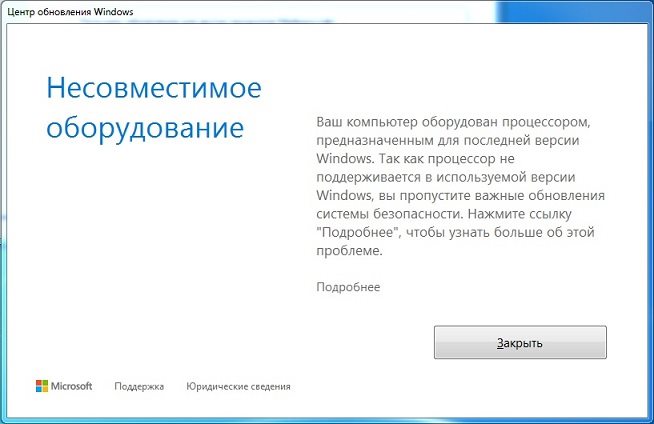
С начала марта 2017 года, компания Майкрософт заявила о том, что будет блокировать обновления для Windows 7 и 8.1 на компьютерах с процессорами нового поколения. К этому поколению относятся: Intel Kaby Lake (он же Core 7-поколения), AMD RYZEN, Snapdragon 820 и выше. То есть, это железо будет стабильно работать только с десяткой.
Окно «Несовместимое оборудование» — это исключительно коммерческая мера от Майкрософт, чтобы «заставить» пользователей перейти на Windows 10. Компания искусственно ограничивает выбор пользователя, что бы тот не устанавливал «устаревшую» семерку на новое железо.
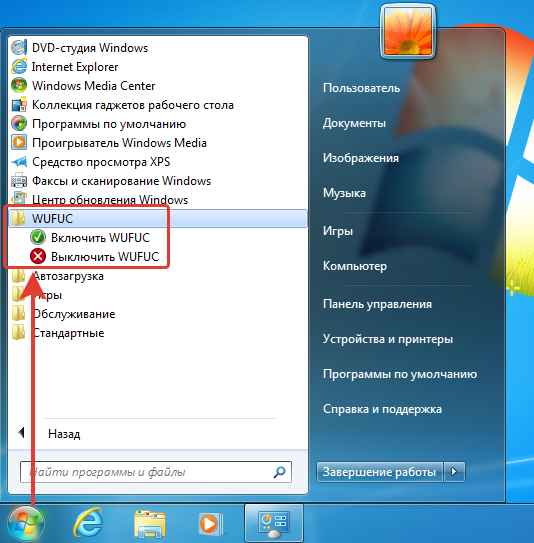
Для отключения этого сообщения и разблокировки Центра обновлений народными умельцами был создан патч "WUFUC", который присутствует в этой сборке в Windows 7 и 8.1, но отключен. Для его включения, нажмите на ярлык "Включить WUFUC" в меню "Пуск".
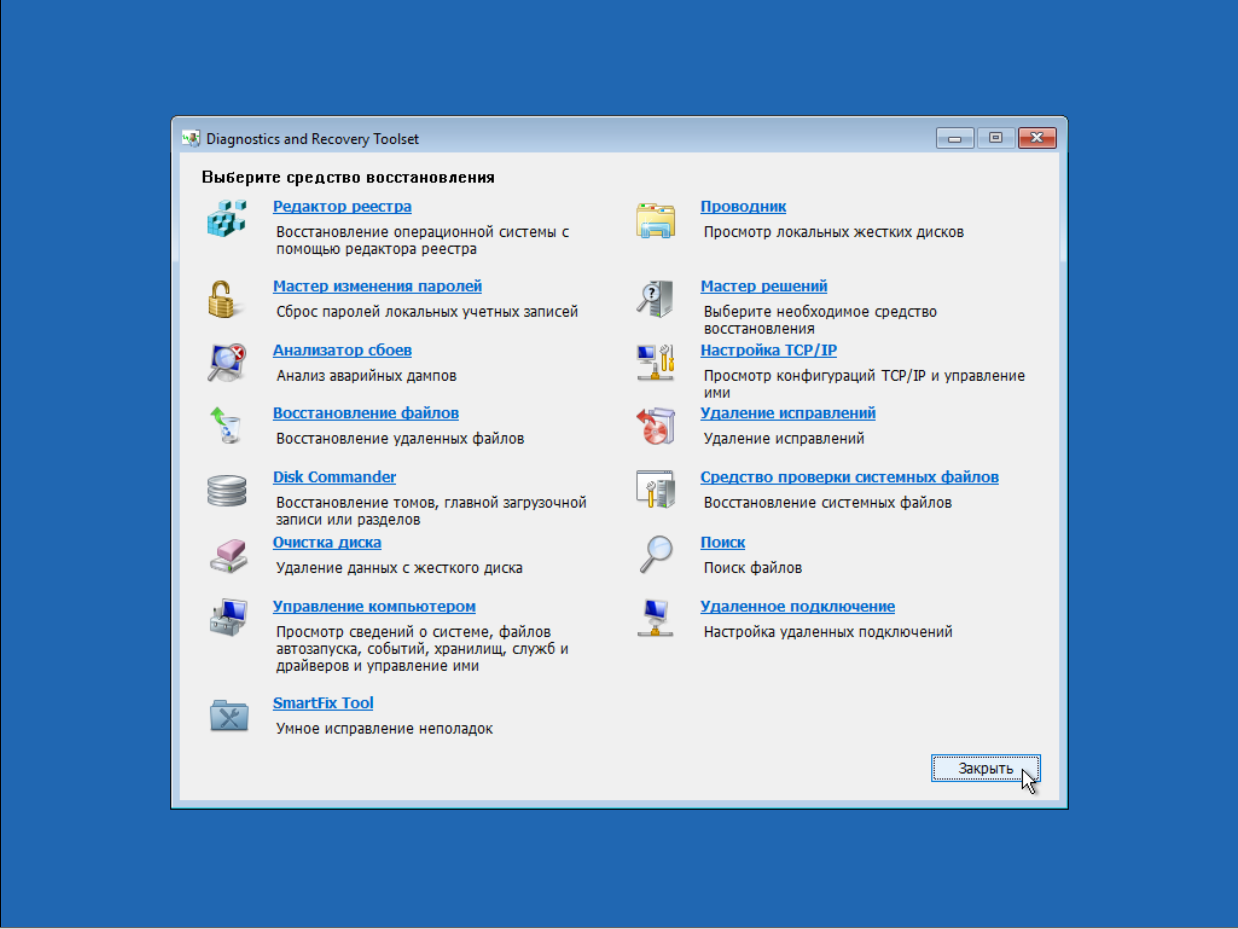
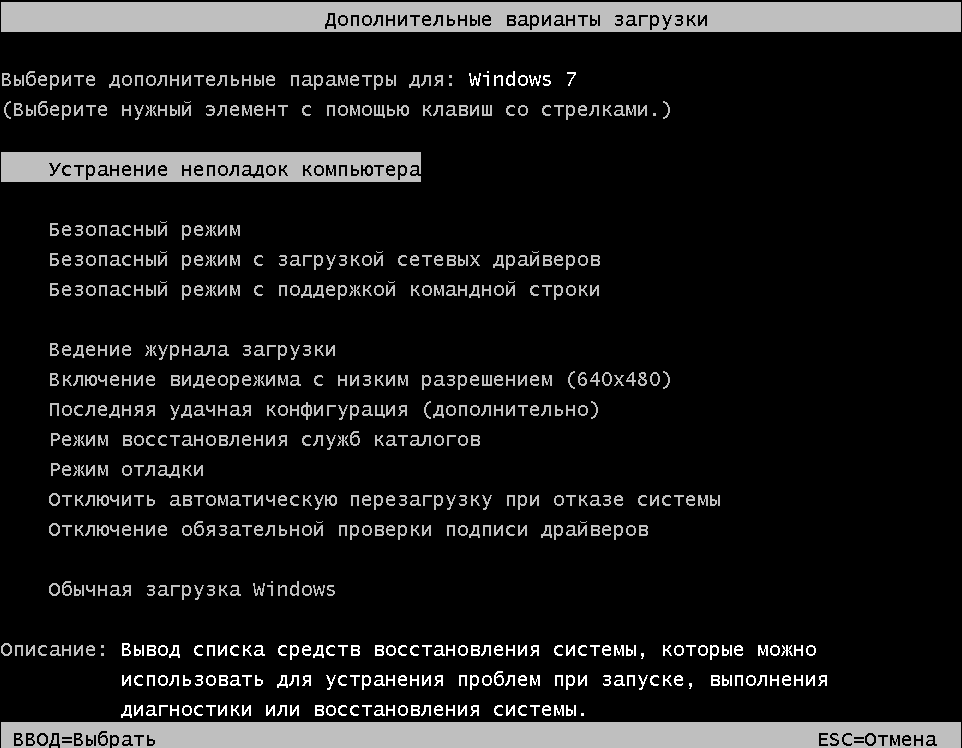
После установки Windows, сразу после старта компьютера, через клавишу F8 можно попасть в меню восстановления системы, в которой доступен модуль Microsoft Diagnostics and Recovery Toolset (MSDaRT), который значительно расширяет возможности по реанимации системы. А также доступен выбор необходимости установки расширенного пакета драйверов для среды восстановления, если она не смогла определить какое-то устройство, например клавиатуру/мышку/NVMe-диск и прочее (см. скриншот и gif-анимацию ниже).
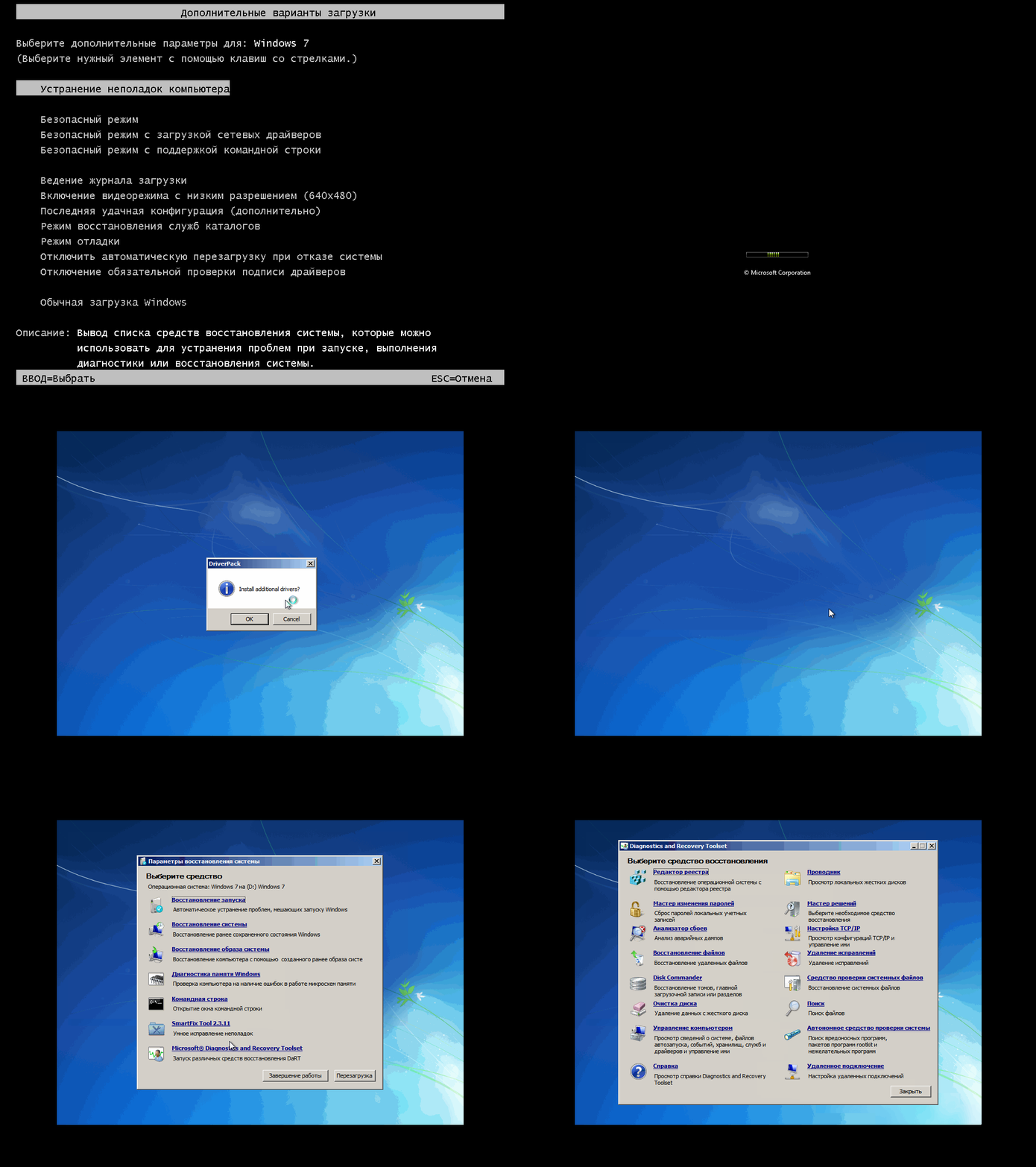
Обратите внимание, что возможна негативная реакция антивирусов на эту утилиту.
Обратите внимание, если эта утилита активна, т.е. Вы разрешили блокировать обновления, то утилита блокирует работу не только некоторых связанных с обновлениями процессов, но и многих процессов/программ/утилит, которые обращаются к серверам Microsoft, например Microsoft Store в Windows 10, обновления Windows Defender, установку дополнительных языковых пакетов и прочее. Чтобы утилита перестала их блокировать, можно воспользоваться соответствующими ярлыками вкл/выкл обновлений в меню "Пуск".
Обратите внимание, что возможна негативная реакция антивирусов на эту утилиту.
Windows 8.1, включающая в себя 10 русских и 10 английских редакций x86 и x64, с обновлениями по 07.2023, предустановленными дополнительными системными библиотеками (C++ Redistributable Package), с возможностью выбора опций установки и наличием MSDaRT. А также инсталляции Windows c уже предустановленным (или без — по выбору) Word, Excel, PowerPoint, Access, Publisher, Outlook и OneNote.
А также:
- Автоактивация
- Обновления по 07.2023
- Выбор опций установки
- MsDART в среде восстановления Windows
- Меню "Пуск" как в Windows 7 (опционально)
- Word, Excel, PowerPoint, Access и Outlook (опционально)
- Удалены все Metro-приложения, Microsoft Store и OneDrive
- Вкл/Выкл обновлений Windows через ярлык в меню "Пуск"
- Вкл/Выкл Защитника Windows через ярлык в меню "Пуск"
- Microsoft Visual C++ 2005-2008-2010-2012-2013-2015-2022
- .NET Framework 3.5 и 4.8
- DirectX 9.0c
- RuntimePack 20.3.3 Lite
- Запись на флешку с автоматической проверкой контрольных сумм
- Windows 8.1 Для одного языка x86 (32-разрядная) Русская
- Windows 8.1 Для одного языка x64 (64-разрядная) Русская
- Windows 8.1 Core x86 (32-разрядная) Русская
- Windows 8.1 Core x64 (64-разрядная) Русская
- Windows 8.1 Профессиональная x86 (32-разрядная) Русская
- Windows 8.1 Профессиональная x64 (64-разрядная) Русская
- Windows 8.1 Профессиональная с Media Center x86 (32-разрядная) Русская
- Windows 8.1 Профессиональная с Media Center x64 (64-разрядная) Русская
- Windows Embedded 8.1 Industry Enterprise x86 (32-разрядная) Русская
- Windows Embedded 8.1 Industry Enterprise x64 (64-разрядная) Русская
- Windows 8.1 Single Language x86 (32-bit) English
- Windows 8.1 Single Language x64 (64-bit) English
- Windows 8.1 Core x86 (32-bit) English
- Windows 8.1 Core x64 (64-bit) English
- Windows 8.1 Professional x86 (32-bit) English
- Windows 8.1 Professional x64 (64-bit) English
- Windows 8.1 Professional with Media Center x86 (32-bit) English
- Windows 8.1 Professional with Media Center x64 (64-bit) English
- Windows Embedded 8.1 Industry Enterprise x86 (32-bit) English
- Windows Embedded 8.1 Industry Enterprise x64 (64-bit) English
- Microsoft Store (Магазин Майкрософт),
- BingFinance (Финансы),
- BingHealthAndFitness (Здоровье и фитнесс),
- BingMaps (Карты),
- BingNews (Новости),
- BingSports (Спорт),
- BingTravel (Путешествия),
- BingWeather (Погода),
- HelpAndTips (Справка+советы),
- microsoft.windowscommunicationsapps (Почта и Календарь),
- OneNote,
- Reader (Средство просмотра),
- Skype,
- WindowsAlarms (Будильники),
- WindowsReadingList (Список для чтения),
- WindowsScan (Сканер),
- WindowsSoundRecorder (Студия звукозаписи),
- ZuneMusic (Музыка),
- ZuneVideo (Видео),
- Camera (Камера),
- CameraCodec,
- FileManager (OneDrive).
- Во время установки Windows доступен выбор опций установки, в который входит: авто-активация Windows и Office, применение различных твиков реестра, SmartFix, меню "Пуск", как в Windows 7, группировка дисков в проводнике, возможность вернуть старый вид калькулятора, а также опциональное отключение по желанию: "шпионских" функций, контроля учетных записей, защитника Windows, брандмауэра, гибернации и автообновления системы. Есть возможность задать часовой пояс устанавливаемой Windows, указать необходимость перехода на летнее время и обратно, ввести свое уникальное отображаемое имя пользователя, имя папки пользователя, имя компьютера и рабочей группы прямо во время установки Windows.
- В сборку интегрированы критические обновления, доступные по состоянию на июль 2023 года.
- Выставив соответствующую галочку в установщике, есть возможность сделать выбор о необходимости инсталляции Windows сразу с предустановленным Microsoft Office 2021 x86 v2205 (16.0.15225.20288), содержащим в себе Word, Excel, PowerPoint, Access, Publisher, Outlook и OneNote.
- В службу восстановления системы, как в запускаемую с установочного носителя, так во встроенную в саму систему, интегрирован модуль Microsoft Diagnostics and Recovery Toolset (MSDaRT), который значительно расширяет возможности по реанимации системы.
- Перед началом установки Windows доступны для запуска программы: Total Commander, Paragon Hard Disk Manager, Acronis Disk Director, Acronis True Image, Hard Disk Sentinel, BootIce, SmartFix, сброс пароля Windows от Simplix, WinNtSetup, AIDA64, ProduKey.
- Система ставится сразу с русским и английским языковыми пакетами. Выбор языка при установке влияет лишь на то, какой из языков будет основным. Так что по окончании установки вы сможете легко поменять язык интерфейса стандартными средствами ОС без докачивания дополнительных файлов.
- Восстановлен функционал загрузочного меню по нажатию клавиши F8 при запуске компьютера.
- В связи с тем, что сборка представляет из себя совмещенный x86-x64-дистрибутив, да еще и имеющий на борту больше одного языка, установка из-под уже имеющейся системы недоступна. Возможны следующие варианты установки: с установочного носителя как с загрузочного устройства в режиме BIOS Legacy как для 32-битной, так и и 64-битной ОС; с установочного носителя как с загрузочного устройства в режиме EFI/UEFI только для 64-битной ОС.
- Есть возможность подключить автоматическую установку драйверов из Snappy Driver Installer или SamDrivers, а также автоматическую установку программ из MinstAll.
- В сборку интегрированы Microsoft Visual C++ 2005-2008-2010-2012-2013-2015-2022 Redistributable Package.
- В сборку интегрирован пакет DirectX 9.0c.
- Удалены все Metro-приложения, Microsoft Store и OneDrive
- В сборке включен фикс противодействия уязвимостям Meltdown и Spectre. Если необходимо, то можно отключить защиту от Meltdown и Spectre просто запустив из сборки на уже установленной системе reg-файл, который расположен по пути "JINN\WinSetup\OEM\$OEM$\$$\Setup\Scripts\Tweaks\Skipped\Отключение фикса Meltdown и Spectre KB4056892.reg";
- На самом раннем этапе установки имеется предзагрузочное меню, в котором можно выбрать разрядность первичной оболочки, то есть какой установщик будет использован, 32-битный или 64-битный. Благодаря этому, можно не беспокоиться, что 64-битная версия ОС может не встать на RAID, и что ее пользователи могут оказаться без службы восстановления системы.
- в Word изменен шрифт (шаблон) по умолчанию. Теперь это — Times New Roman 14, межстрочный интервал 1, красная строка 1.25, выравнивание по ширине и все интервалы 0.
После установки Windows, сразу после старта компьютера, через клавишу F8 можно попасть в меню восстановления системы, в которой доступен модуль Microsoft Diagnostics and Recovery Toolset (MSDaRT), который значительно расширяет возможности по реанимации системы. А также доступен выбор необходимости установки расширенного пакета драйверов для среды восстановления, если она не смогла определить какое-то устройство, например клавиатуру/мышку/NVMe-диск и прочее (см. скриншот и gif-анимацию ниже).
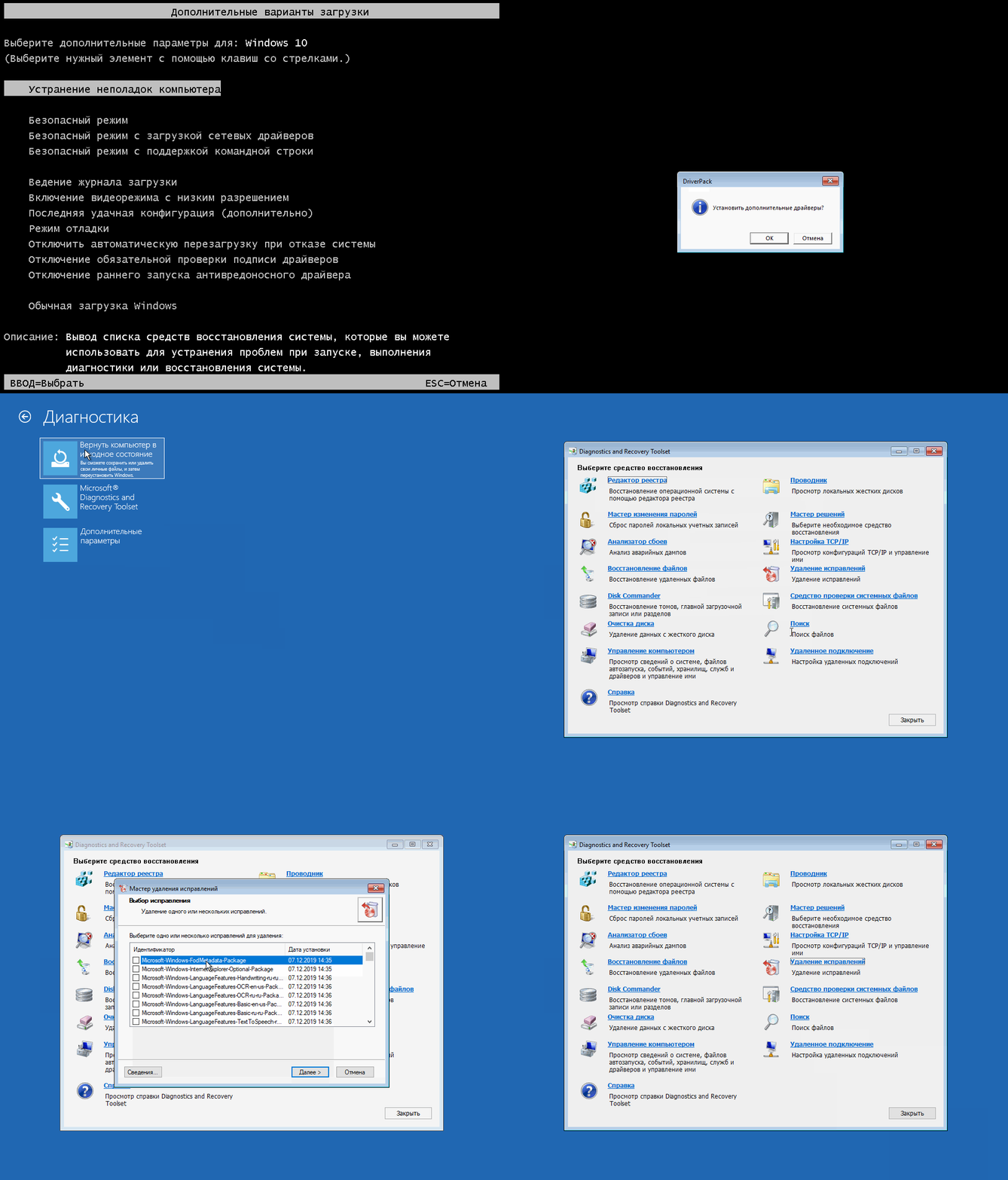
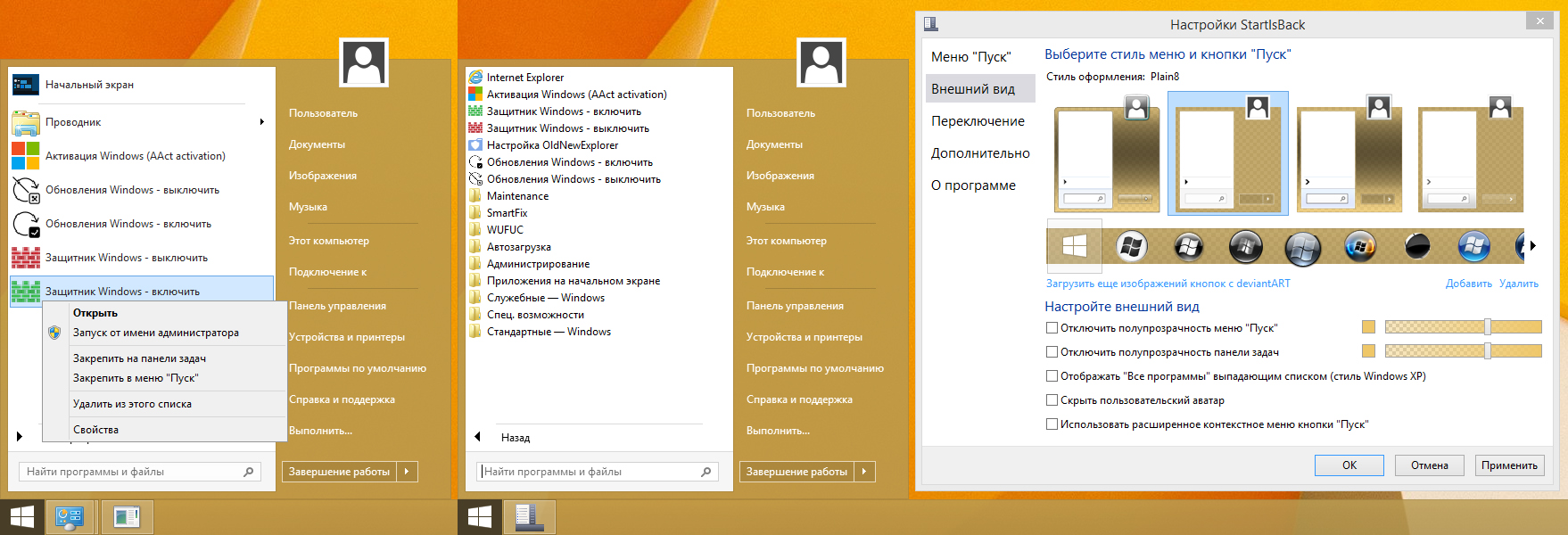
Будет установлена программа StartIsBack.
Обратите внимание, что возможна негативная реакция антивирусов на эту утилиту.
Обратите внимание, если эта утилита активна, т.е. Вы разрешили блокировать обновления, то утилита блокирует работу не только некоторых связанных с обновлениями процессов, но и многих процессов/программ/утилит, которые обращаются к серверам Microsoft, например Microsoft Store в Windows 10, обновления Windows Defender, установка дополнительных языковых пакетов и прочее. Чтобы утилита перестала их блокировать, можно воспользоваться соответствующими ярлыками вкл/выкл обновлений в меню "Пуск".
Обратите внимание, что возможна негативная реакция антивирусов на эту утилиту.
Windows 10 v22H2 19045.7417 и Windows 10 Корпоративная LTSC v21H2 19044.7417, включающие в себя 10 редакций x86/x64 с русским и английским интерфейсом и 2 облегченные x64 Lite-редакции, с обновлениями по 06.2026, предустановленные дополнительные системные библиотеки (C++ Redistributable Package), с возможностью выбора опций установки и наличием MSDaRT. А также инсталляцию Windows c уже предустановленным (или без — по выбору) Word, Excel и PowerPoint.
А также:
- Автоактивация
- Обновления Windows 10 22H2 по 06.2026 (версия v22H2 19045.7417)
- Обновления Windows 10 LTSC по 06.2026 (версия v21H2 19044.7417)
- Выбор опций установки
- MsDART в среде восстановления Windows
- Меню "Пуск" как в Windows 7 (опционально)
- Word, Excel и PowerPoint (опционально)
- Удалена часть UWP-приложений и OneDrive
- Вкл/Выкл обновлений Windows через ярлык в меню "Пуск"
- Вкл/Выкл Защитника Windows через ярлык в меню "Пуск"
- Microsoft Visual C++ 2005-2008-2010-2012-2013-2015-2022
- RuntimePack 20.3.3 Lite
- Запись на флешку с автоматической проверкой контрольных сумм
- Windows 10 Домашняя для одного языка x86 (32-разрядная) Русская
- Windows 10 Домашняя для одного языка x64 (64-разрядная) Русская
- Windows 10 Домашняя x86 (32-разрядная) Русская
- Windows 10 Домашняя x64 (64-разрядная) Русская
- Windows 10 Профессиональная x86 (32-разрядная) Русская
- Windows 10 Профессиональная x64 (64-разрядная) Русская
- Windows 10 Корпоративная x86 (32-разрядная) Русская
- Windows 10 Корпоративная x64 (64-разрядная) Русская
- Windows 10 Корпоративная LTSC x86 (32-разрядная) Русская
- Windows 10 Корпоративная LTSC x64 (64-разрядная) Русская
- Windows 10 Домашняя для одного языка [Lite] x64 (64-разрядная) Русская
- Windows 10 Профессиональная [Lite] x64 (64-разрядная) Русская
- Windows 10 Home Single Language x86 (32-bit) English
- Windows 10 Home Single Language x64 (64-bit) English
- Windows 10 Home x86 (32-bit) English
- Windows 10 Home x64 (64-bit) English
- Windows 10 Professional x86 (32-bit) English
- Windows 10 Professional x64 (64-bit) English
- Windows 10 Enterprise x86 (32-bit) English
- Windows 10 Enterprise x64 (64-bit) English
- Windows 10 Enterprise LTSC x86 (32-bit) English
- Windows 10 Enterprise LTSC x64 (64-bit) English
- Windows 10 Home Single Language [Lite] x64 (64-bit) English
- Windows 10 Professional [Lite] x64 (64-bit) English
- Кортана,
- Центр отзывов,
- Твой телефон,
- Skype,
- Paint 3D (обычный Paint к нему не относится и оставлен в системе),
- Средство 3D-просмотра,
- OneNote,
- Get Help (Техническая поддержка),
- OneDrive.
Обратите внимание, что некоторым приложениям из Microsoft Store для установки и работы, например TikTok-у, нужны:
- Microsoft Edge
- Microsoft Edge WebView2
- Включенные/разрешенные обновления Windows
- Включенный контроль учетных записей
- Если что-то из этих 4-ёх пунктов вы доустановили/включили, то не забудьте перезагрузить ПК.
- Фотографии (вместо него доступно стандартное средство просмотра фотографий Windows)
- Медиаплеер Windows (вместо него доступен проигрыватель Windows Media),
- Кино и ТВ (вместо него доступен проигрыватель Windows Media),
- Карты,
- Wallet,
- Почта,
- Skype,
- Погода,
- Камера,
- Кортана,
- OneNote,
- Будильник,
- Your Phone,
- People (Люди),
- Xb App,
- Xb TCUI,
- Xb Game Bar,
- Xb Identity Provider,
- Microsoft Office Hub,
- Get Started (Советы),
- Content Delivery Manager,
- Get Help (Техническая поддержка),
- Средство 3D-просмотра,
- Microsoft Solitaire Collection,
- Microsoft Sticky Notes (Записки),
- Windows Feedback Hub (Центр отзывов),
- Windows Sound Recorder (Запись голоса),
- Mixed Reality Portal (Портал смешанной реальности),
- Paint 3D (обычный Paint к нему не относится и доступен в системе),
- OneDrive.
Обратите внимание, что некоторым приложениям из Microsoft Store для установки и работы, например TikTok-у, нужны:
- Microsoft Edge
- Microsoft Edge WebView2
- Включенные/разрешенные обновления Windows
- Включенный контроль учетных записей
- Если что-то из этих 4-ёх пунктов вы доустановили/включили, то не забудьте перезагрузить ПК.
- Во время установки Windows доступен выбор опций установки, в который входит: авто-активация Windows и Office, применение различных твиков реестра, SmartFix, меню "Пуск", как в Windows 7, группировка дисков в проводнике, возможность вернуть старый вид калькулятора, а также опциональное отключение по желанию: "шпионский" функций, контроля учетных записей, защитника Windows, брандмауэра, гибернации и автообновления системы. Есть возможность задать часовой пояс устанавливаемой Windows, указать необходимость перехода на летнее время и обратно, ввести свое уникальное отображаемое имя пользователя, имя папки пользователя, имя компьютера и рабочей группы прямо во время установки Windows.
- В сборку интегрированы критические обновления, доступные по состоянию на июнь 2026 года.
- Выставив соответствующую галочку в установщике, есть возможность сделать выбор о необходимости инсталляции Windows сразу с предустановленным Microsoft Office 2024 x86/x64 v2604 (16.0.20026.20128), содержащим в себе только Word, Excel и PowerPoint.
- В службу восстановления системы, как в запускаемую с установочного носителя, так во встроенную в саму систему, интегрирован модуль Microsoft Diagnostics and Recovery Toolset (MSDaRT) 10, который значительно расширяет возможности по реанимации системы.
- Перед началом установки Windows доступны для запуска программы: Total Commander, Paragon Hard Disk Manager, Acronis Disk Director, Acronis True Image, Hard Disk Sentinel, BootIce, SmartFix, сброс пароля Windows от Simplix, WinNtSetup, AIDA64, ProduKey.
- Система ставится сразу с русским и английским языковыми пакетами. Выбор языка при установке влияет лишь на то, какой из языков будет основным. Так что по окончании установки вы сможете легко поменять язык интерфейса стандартными средствами ОС без докачивания дополнительных файлов.
- Восстановлен функционал загрузочного меню по нажатию клавиши F8 при запуске компьютера.
- В связи с тем, что сборка представляет из себя совмещенный x64-дистрибутив, да еще и имеющий на борту больше одного языка, установка из-под уже имеющейся системы недоступна. Возможны следующие варианты установки: с установочного носителя как с загрузочного устройства в режиме BIOS Legacy для 64-битной ОС; с установочного носителя как с загрузочного устройства в режиме EFI/UEFI только для 64-битной ОС.
- Есть возможность подключить автоматическую установку драйверов из Snappy Driver Installer или SamDrivers, а также автоматическую установку программ из MinstAll.
- Из сборки удалена часть предустановленных UWP-приложений, подробнее под спойлером "Удалено". При необходимости, удаленные приложения можно скачать в Microsoft Store.
- В сборку интегрированы Microsoft Visual C++ 2005-2008-2010-2012-2013-2015-2022 Redistributable Package последних версий.
- В сборке включен фикс противодействия уязвимостям Meltdown и Spectre. Если необходимо, то можно отключить защиту от Meltdown и Spectre просто запустив из сборки на уже установленной системе reg-файл, который расположен по пути "JINN\WinSetup\OEM\$OEM$\$$\Setup\Scripts\Tweaks\Skipped\Отключение фикса Meltdown и Spectre KB4056892.reg";
- в Word изменен шрифт (шаблон) по умолчанию. Теперь это — Times New Roman 14, межстрочный интервал 1, красная строка 1.25, выравнивание по ширине и все интервалы 0.
После установки Windows, сразу после старта компьютера, через клавишу F8 можно попасть в меню восстановления системы, в которой доступен модуль Microsoft Diagnostics and Recovery Toolset (MSDaRT), который значительно расширяет возможности по реанимации системы. А также доступен выбор необходимости установки расширенного пакета драйверов для среды восстановления, если она не смогла определить какое-то устройство, например клавиатуру/мышку/NVMe-диск и прочее (см. скриншот и gif-анимацию ниже).
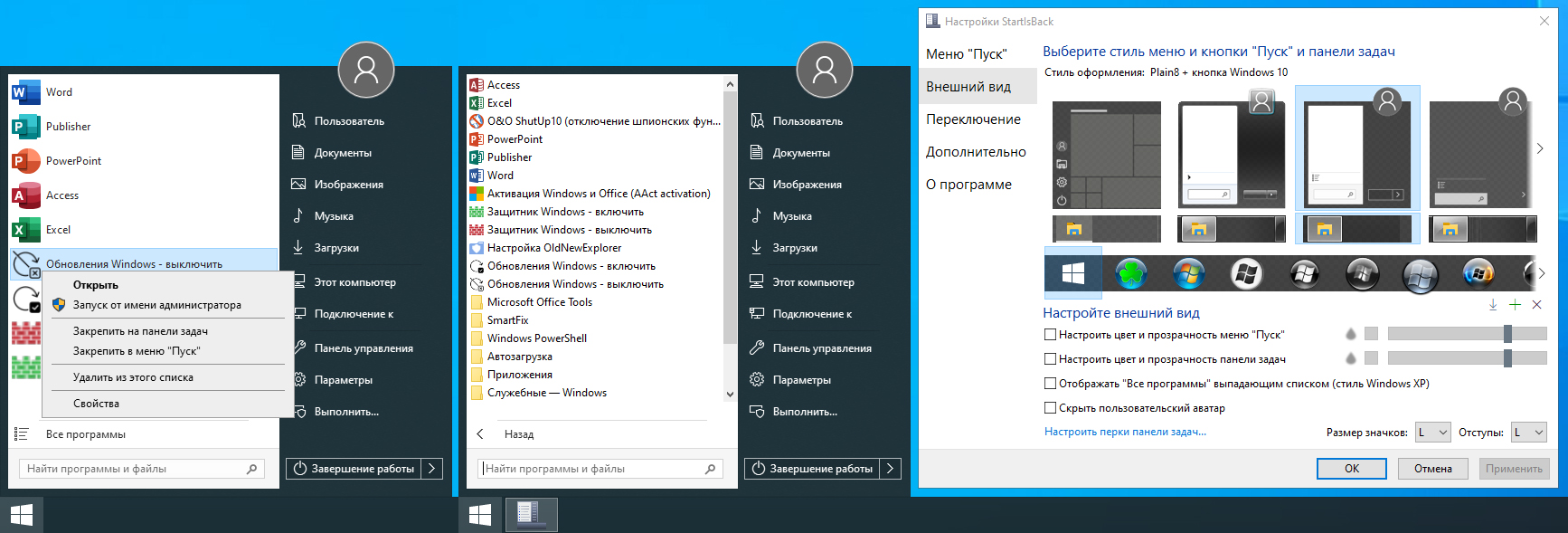
Будет установлена программа StartIsBack++.
Обратите внимание, что возможна негативная реакция антивирусов на эту утилиту.
Обратите внимание, если эта утилита активна, т.е. Вы разрешили блокировать обновления, то утилита блокирует работу не только некоторых связанных с обновлениями процессов, но и многих процессов/программ/утилит, которые обращаются к серверам Microsoft, например Microsoft Store в Windows 10, обновления Windows Defender, установка дополнительных языковых пакетов и прочее. Чтобы утилита перестала их блокировать, можно воспользоваться соответствующими ярлыками вкл/выкл обновлений в меню "Пуск".
Обратите внимание, что возможна негативная реакция антивирусов на эту утилиту.
- 64-разрядный (x64) двухъядерный процессор с тактовой частотой 1 гигагерц (ГГц) или выше;
- Процессор, поддерживающий инструкции SSE4.2. В LGA775 и AM2/AM3-системах ОС не загрузится
- 4 ГБ оперативной памяти (ОЗУ);
- 64 ГБ пространства на жестком диске (установленная система занимает от 7,33ГБ до 23,3ГБ);
- графическое устройство DirectX 12 с драйвером WDDM версии 2.0 или выше
- проверка ОЗУ, TPM 2.0, UEFI и Secure Boot (искусственное ограничение установки на старые ПК) отключена
Windows 11 v25H2 26200.8655 и Windows 11 Корпоративная LTSC v24H2 26100.8655, включающие в себя 5 редакций x64 с русским и английским интерфейсом и 2 облегченные x64 Lite-редакции, с обновлениями по 06.2026, дополнительными системными библиотеками (C++ Redistributable Package), с возможностью выбора опций установки и наличием MSDaRT. А также инсталляции Windows c уже предустановленным (или без — по выбору) Word, Excel и PowerPoint
А также:
- Автоактивация
- Обновления по 06.2026
- Выбор опций установки
- MsDART в среде восстановления Windows
- Расширенный пакет драйверов (подробнее в "Некоторые особенности сборки")
- Меню "Пуск" как в Windows 7 (StartAllBack) (опционально)
- Word, Excel и PowerPoint (опционально)
- Проверка ОЗУ, TPM 2.0, UEFI и Secure Boot (искусственное ограничение установки на старые ПК) отключена
- Удалена часть UWP-приложений
- Вкл/Выкл обновлений Windows через ярлык в меню "Пуск"
- Вкл/Выкл Защитника Windows через ярлык в меню "Пуск"
- Microsoft Visual C++ Redistributable Package 2005-2008-2010-2012-2013-2015-2022
- RuntimePack 20.3.3 Lite
- Запись на флешку с автоматической проверкой контрольных сумм
- Windows 11 Домашняя для одного языка x64 (64-разрядная) Русская
- Windows 11 Домашняя x64 (64-разрядная) Русская
- Windows 11 Профессиональная x64 (64-разрядная) Русская
- Windows 11 Корпоративная x64 (64-разрядная) Русская
- Windows 11 Корпоративная LTSC x64 (64-разрядная) Русская
- Windows 11 Домашняя для одного языка [Lite] x64 (64-разрядная) Русская
- Windows 11 Профессиональная x64 [Lite] (64-разрядная) Русская
- Windows 11 Home Single Language x64 (64-bit) English
- Windows 11 Home x64 (64-bit) English
- Windows 11 Professional x64 (64-bit) English
- Windows 11 Enterprise x64 (64-bit) English
- Windows 11 Enterprise LTSC x64 (64-bit) English
- Windows 11 Home Single Language [Lite] x64 (64-bit) English
- Windows 11 Professional [Lite] x64 (64-bit) English
- Установите редакцию "Windows 11 Корпоративная LTSC" или "Windows 11 Enterprise LTSC"
- Проверьте наличие интернета
- Запустите с записанной флешки или из ISO-образа файл "JINN\WinSetup\OEM\10_$OEM$\$$\Setup\Scripts\Activation\Microsoft-Activation-Scripts-(MAS)\Separate-Files-Version\Activators\HWID_Activation.cmd"
- Дождитесь зеленого сообщения "Windows 11 IoT Корпоративная LTSC is permanently activated with a digital license."
- Нажмите любую клавишу или закройте это черное окно
- Перезагрузите ПК
- Кортана,
- Центр отзывов,
- Твой телефон,
- Skype,
- Paint 3D (обычный Paint к нему не относится и оставлен в системе),
- Средство 3D-просмотра,
- OneNote,
- Power Automate,
- To Do,
- OneDrive
- ClipChamp,
- DevTools.
Обратите внимание, что некоторым приложениям из Microsoft Store для установки и работы, например TikTok-у, нужны:
- Microsoft Edge
- Microsoft Edge WebView2
- Включенные/разрешенные обновления Windows
- Включенный контроль учетных записей
- Если что-то из этих 4-ёх пунктов вы доустановили/включили, то не забудьте перезагрузить ПК.
- Фотографии (вместо него доступно стандартное средство просмотра фотографий Windows)
- Медиаплеер Windows (вместо него доступен проигрыватель Windows Media),
- Кино и ТВ (вместо него доступен проигрыватель Windows Media),
- Карты,
- Wallet,
- Почта,
- Skype,
- Погода,
- Камера,
- Кортана,
- OneNote,
- Будильник,
- Your Phone,
- People (Люди),
- Xb App,
- Xb TCUI,
- Xb Game Bar,
- Xb Identity Provider,
- Microsoft Office Hub,
- Get Started (Советы),
- ClipChamp,
- DevTools,
- Средство 3D-просмотра,
- Microsoft Solitaire Collection,
- Microsoft Sticky Notes (Записки),
- Windows Feedback Hub (Центр отзывов),
- Windows Sound Recorder (Запись голоса),
- Mixed Reality Portal (Портал смешанной реальности),
- Paint 3D (обычный Paint к нему не относится и доступен в системе),
- Content Delivery Manager,
- Power Automate,
- Clipchamp,
- Family,
- To Do,
- OneDrive.
Обратите внимание, что некоторым приложениям из Microsoft Store для установки и работы, например TikTok-у, нужны:
- Microsoft Edge
- Microsoft Edge WebView2
- Включенные/разрешенные обновления Windows
- Включенный контроль учетных записей
- Если что-то из этих 4-ёх пунктов вы доустановили/включили, то не забудьте перезагрузить ПК.
- Во время установки Windows доступен выбор опций установки, в который входит: авто-активация Windows и Office, применение различных твиков реестра, меню "Пуск", как в Windows 7, группировка дисков в проводнике, возможность вернуть старый вид калькулятора, а также опциональное отключение по желанию: "шпионских" функций, контроля учетных записей, защитника Windows, брандмауэра, гибернации и автообновления системы. Есть возможность задать часовой пояс устанавливаемой Windows, указать необходимость перехода на летнее время и обратно, ввести свое уникальное отображаемое имя пользователя, имя папки пользователя, имя компьютера и рабочей группы прямо во время установки Windows.
- В сборку интегрированы критические обновления, доступные по состоянию на июнь 2026 года.
- В файле JINN\WinSetup\config.ini доступна предустановка начального состояния галочек (включено/выключено) для дополнительных опций. А также есть возможность управлять некоторыми опции, недоступными через графический интерфейс (через управление галочками в установщике Windows).
- Выставив соответствующую галочку в установщике, есть возможность сделать выбор о необходимости инсталляции Windows сразу с предустановленным Microsoft Office 2024 x64 v2604 (16.0.20026.20128), содержащим в себе Word, Excel и PowerPoint.
- Из сборки удалена часть предустановленных UWP-приложений, подробнее под спойлером "Удалено". При необходимости, удаленные приложения можно скачать в Microsoft Store.
- В службу восстановления системы, как в запускаемую с установочного носителя, так во встроенную в саму систему, интегрирован модуль Microsoft Diagnostics and Recovery Toolset (MSDaRT) 10, который значительно расширяет возможности по реанимации системы.
- Перед началом установки Windows доступны для запуска программы: Total Commander, Paragon Hard Disk Manager, Acronis Disk Director, Acronis True Image, Hard Disk Sentinel, BootIce, сброс пароля Windows от Simplix, WinNtSetup, AIDA64, ProduKey.
- Система ставится сразу с русским и английским языковыми пакетами. Выбор языка при установке влияет лишь на то, какой из языков будет основным. Так что по окончании установки вы сможете легко поменять язык интерфейса стандартными средствами ОС без докачивания дополнительных файлов. А также при незапрещенных обновлениях Windows, загружать другие языки интерфейса.
- Восстановлен функционал загрузочного меню по нажатию клавиши F8 при запуске компьютера.
- В связи с тем, что сборка представляет из себя совмещенный x64-дистрибутив, да еще и имеющий на борту больше одного языка, установка из-под уже имеющейся системы недоступна. Возможны следующие варианты установки: с установочного носителя как с загрузочного устройства в режиме BIOS Legacy для 64-битной ОС; с установочного носителя как с загрузочного устройства в режиме EFI/UEFI только для 64-битной ОС.
- Есть возможность подключить автоматическую установку драйверов из Snappy Driver Installer или SamDrivers, а также автоматическую установку программ из MinstAll.
- Удалена часть UWP-приложений. При необходимости, удаленные приложения можно скачать в Microsoft Store.
- В сборку интегрированы Microsoft Visual C++ 2005-2008-2010-2012-2013-2015-2022 Redistributable Package последних версий.
- В сборке включен фикс противодействия уязвимостям Meltdown и Spectre. Если необходимо, то можно отключить защиту от Meltdown и Spectre просто запустив из сборки на уже установленной системе reg-файл, который расположен по пути "JINN\WinSetup\OEM\$OEM$\$$\Setup\Scripts\Tweaks\Skipped\Отключение фикса Meltdown и Spectre KB4056892.reg";
- в Word изменен шрифт (шаблон) по умолчанию. Теперь это — Times New Roman 14, межстрочный интервал 1, красная строка 1.25, выравнивание по ширине и все интервалы 0.
Обратите внимание: эти драйверы действуют только пока идёт первоначальный этап установки, до первой перезагрузки в процессе установки. На уже установленную систему они не инсталлируются. Если же вы хотите добавить автоустановку драйверов и программ, которая автоматически запустится, как только появится рабочий стол Windows и установит недостающие драйверы в систему, то инструкцию об этом можно прочитать в FAQ.
После установки Windows, сразу после старта компьютера, через клавишу F8 можно попасть в меню восстановления системы, в которой доступен модуль Microsoft Diagnostics and Recovery Toolset (MSDaRT), который значительно расширяет возможности по реанимации системы. А также доступен выбор необходимости установки расширенного пакета драйверов для среды восстановления, если она не смогла определить какое-то устройство, например клавиатуру/мышку/NVMe-диск и прочее (см. скриншот и gif-анимацию ниже).
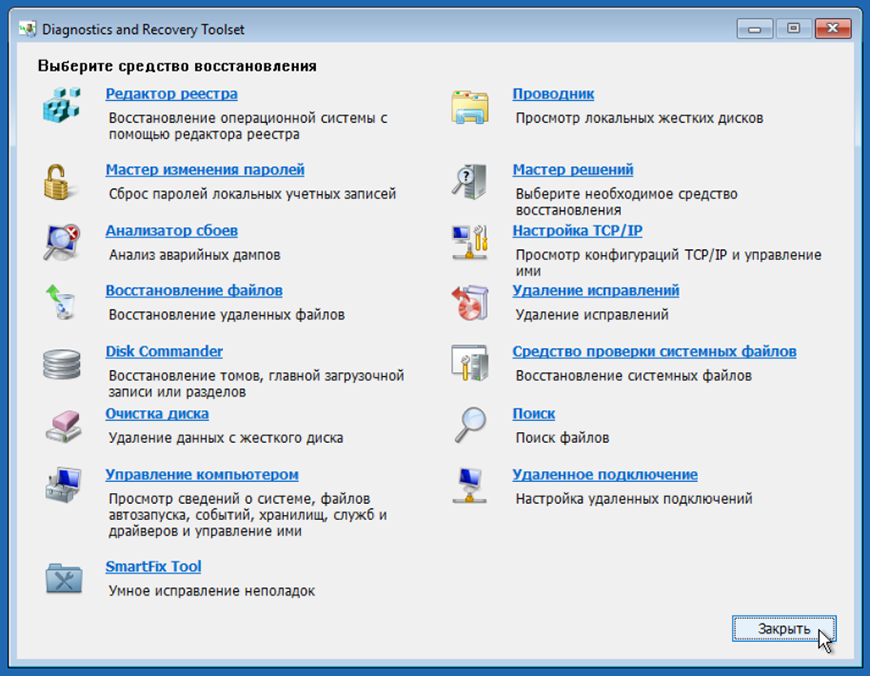
Обратите внимание: эти драйверы действуют только в режиме восстановления системы и на уже установленную систему не инсталлируются.
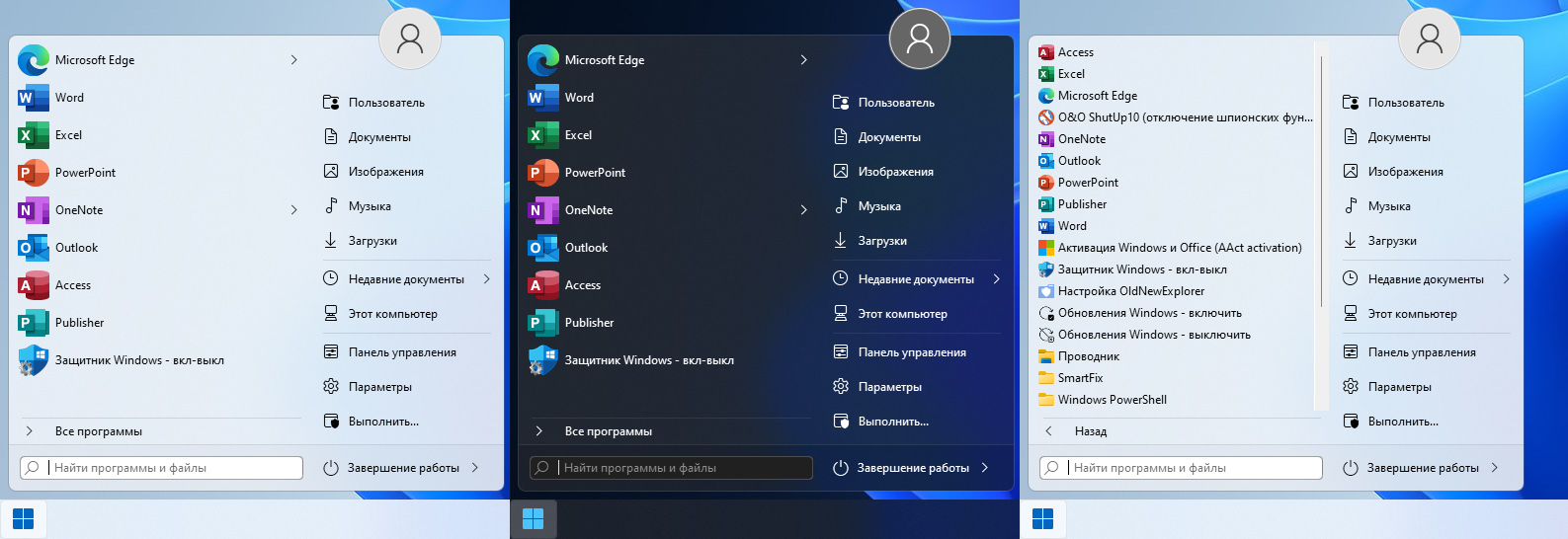
Будет установлена программа StartAllBack.
StartAllBack в составе (галочка "Меню "Пуск" как в Windows 7" в установщике Windows) позволяет:
- вернуть кнопку "Пуск" в левый угол панели задач
- вернуть возможность перетаскивания файла на ярлык запущенной программы на панели задач
- вернуть возможность закреплять ярлыки на панели задач перетаскиванием
- вернуть расширенный стиль контекстного меню, вызываемого правой кнопкой мыши
- вернуть строку инструментов в проводнике, как в Windows 7 и 10
- вернуть интерфейс меню "Пуск" как в Windows 7
- и многое другое доступно в настройках StartAllBack.
Обратите внимание, что возможна негативная реакция антивирусов на эту утилиту.
Обратите внимание, если эта утилита активна, т.е. Вы разрешили блокировать обновления, то утилита блокирует работу не только некоторых связанных с обновлениями процессов, но и многих процессов/программ/утилит, которые обращаются к серверам Microsoft, например Microsoft Store в Windows 10, обновления Windows Defender, установка дополнительных языковых пакетов и прочее. Чтобы утилита перестала их блокировать, можно воспользоваться соответствующими ярлыками вкл/выкл обновлений в меню "Пуск".
Обратите внимание, что возможна негативная реакция антивирусов на эту утилиту.
Kaspersky Rescue Disk также можно обновить из под любой Windows, запустив соответствующий ярлык из папки "JINN" с созданного USB-накопителя.
Базы антивируса отсутствуют в сборке,
перед использованием обновите их, запустив соответствующий ярлык из папки "JINN" с созданного USB-накопителя! Необходимо примерно 150-350Мб дополнительного свободного места на USB-накопителе.

- Поставьте раздачу на паузу
- Проверьте, что отключен антивирус и Защитник Windows, который может САМ включиться, если увидит, что сторонний антивирус вы отключили. Подробности под спойлером "Почему реагируют антивирусы?"
- запустите файл "Записать на флешку";
- выберите устройство (USB-накопитель), на которое будете записывать сборку;
- выберите компоненты, которые желаете записать;
- поставьте галочку "+ Office", если Вы хотите записать на флешку файлы для добавления возможности инсталляции Windows сразу с предустановленным Microsoft Office. Обратите внимание, хоть на флешку и будут записаны файлы Microsoft Office, но при необходимости, во время инсталляции Windows все равно можно будет отказаться от его установки;
- нажмите кнопку "Записать";
- дождитесь появления сообщения: "Запись компонентов и их проверка успешно завершены!" и нажмите "ОК".
- если там тоже ошибки, то нужно перекачать всю раздачу или удалить поврежденные файлы и перекачать только их. Лучше с помощью qBittorrent и на другой диск
- если в исходной раздаче ошибок нет, значит нужно разбираться с флешкой (поменять ее или/и повторить запись) или антивирусом.
- не запускается
- появляется ошибка определения дисков
- появляется ошибка: "Exception ETaskbarException in module Could not register tab -2147467259"
- недоступна галочка "Показать все диски"
- Проверьте, что все антивирусы, антималвари, чистильщики и оптимизаторы отключены (в том числе "Kerish Doctor" и аналогичные программы и именно ОТКЛЮЧЕНЫ совсем, т.е. выгружены из памяти, а не просто приостановлена их защита на 5 минут), а также отключен "Защитник Windows", который может САМ включиться, если увидит, что сторонний антивирус вы отключили.
- Кликните правой кнопкой мыши по файлу "Записать на флешку.exe" и по файлу "JINN\data\tools\rmpart.exe" и если там во вкладке "Общие" у какой-нибудь из указанных утилит внизу есть чекбокс "Разблокировать", то поставить туда птичку и нажать "ОК", подтвердив внесенные изменения
- Попробуйте переименовать файлы "Записать на флешку.exe", "JINN\data\tools\rmpart.exe" и "%temp%\JINN\hddinfo.ini" (или он же "C:\Users\ВАШЕ_ИМЯ_ПОЛЬЗОВАТЕЛЯ\AppData\Local\Temp\JINN\hddinfo.ini"). Т.е. убедиться, что какая-нибудь программа не блокирует к ним доступ и не использует эти файлы. Если какая-то программа использует эти файлы или один из них и не даёт переименовать, то отключите эту программу или перенастройте ее, чтобы она так не делала. После переименования этих файлов, не забудьте вернуть им их оригинальные имена.
- Убедитесь, что MD5 файла JINN\data\tools\rmpart.exe равно AA2572E7B0B3F6FF62CA7CD2A52E44C5
- Попробуйте открыть файл JINN\data\tools\rmpart.exe — должно появиться черное окно с надписями и само секунд через 5 закрыться
- Пересчитайте хэш раздачи или/и полностью удалите раздачу и скачайте заново.
- Поставить раздачу на паузу
- Проверить, что отключен антивирус и Защитник Windows, который может САМ включиться, если увидит, что сторонний антивирус вы отключили. Подробности под спойлером "Почему реагируют антивирусы?";
- Запустить утилиту "Записать на флешку";
- Выбрать USB-HDD (флешку) в списке
- Выбрать нужные компоненты
- Оставить галочку "Форматировать" и точку у "NTFS"
- Оставить галочку у "Установить загрузчик"
- Поставить галочку у "Проверить файлы после записи"
- Нажать "Записать"
- После окончания записи скопировать на рабочий стол файл AOMEI Partition Assistant "Components\2k10\Programs-2k10\HDD-Utilites\Aomei_PA\Aomei_PA.exe"
- Запустить Aomei_PA.exe прямо из под своей Windows
- "Изменить размер раздела" JINNLIVEUSB в "AOMEI Partition Assistant", уменьшив его
- В освободившемся месте после раздела JINNLIVEUSB и перед маленьким разделом в 1МБ создать новый NTFS раздел
- Нажать кнопку "Применить" в левом верхнем углу
- Проверить загрузку UEFI и legacy
- Если legacy не работает, то запустить с флешки с раздела JINNLIVEUSB "JINN\Сменить загрузчик флешки.exe" и установить syslinux-загрузчик. У меня заработало без переустановки загрузчика.
Или:
- Поставьте раздачу на паузу
- Проверьте, что все антивирусы, антималвари, чистильщики и оптимизаторы отключены (в том числе "Kerish Doctor" и аналогичные программы и именно ОТКЛЮЧЕНЫ совсем, т.е. выгружены из памяти, а не просто приостановлена их защита на 5 минут), а также отключен "Защитник Windows", который может САМ включиться, если увидит, что сторонний антивирус вы отключили. А также убедитесь, что отключен SmartScreen. Подробности под спойлером "Почему реагируют антивирусы?"
- Запустить AOMEI Partition Assistant "Components\2k10\Programs-2k10\HDD-Utilites\Aomei_PA\Aomei_PA."
- Выбрать флешку для форматирования
- Клик правой кнопкой мыши по нему — Создать раздел
- Размер раздела уменьшаем на 0.03GB (например, размер раздела максимум 29.46GB, значит меняем на 29.43GB)
- Буква диска — Нет
- Файловая система — NTFS
- Нажать ОК
- Применить — Продолжить — Да — ОК в левом верхнем углу
- Делаем клик правой кнопкой мыши по маленькой свободной области в конце диска
- Создать раздел
- Если ругнётся на "основной раздел", то нажать "Да"
- Размер раздела около 30МБ или любого другого небольшого размера, главное, чтобы не меньше 1МБ
- Буква диска — Нет
- Файловая система — FAT
- Нажать ОК
- Применить — Продолжить — Да — ОК в левом верхнем углу
- Клик правой кнопкой мыши по первому NTFS разделу — Удалить раздел — ОК
- Применить — Продолжить — Да — ОК в левом верхнем углу
- Клик правой кнопкой мыши по второму FAT разделу — Дополнительно — Изменить букву диска
- Выбрать любую букву диска, если она не выбрана
- Нажать ОК
- Применить — Продолжить — Да — ОК в левом верхнем углу
- Скачайте и распакуйте архив JINNEFI.zip и скопируйте из него папку EFI на второй маленький раздел
- Клик правой кнопкой мыши по второму FAT разделу — Дополнительно — Изменить букву диска
- Новая буква диска — Нет
- Применить — Продолжить — Да — ОК в левом верхнем углу
- Клик правой кнопкой мыши по незанятому пространству, где раньше был NTFS раздел — Создать раздел — ОК
- Если ругнётся на "основной раздел", то нажать "Да"
- Файловая система — "NTFS"
- Нажать ОК
- Применить — Продолжить — Да — ОК в левом верхнем углу
- Клик правой кнопкой мыши по первому NTFS разделу — Дополнительно — Изменить букву диска
- Выбрать любую букву диска, если она не выбрана
- Нажать ОК
- Применить — Продолжить — Да — ОК в левом верхнем углу
- Запустите "Записать на флешку" (не ниже версии 4.3.7.161)
- нажмите кнопку "MD5" в нижней части утилиты;
- в появившемся новом окне нажмите кнопку "Проверить" → "Да";
- дождитесь сообщения, что ошибок не обнаружено и нажмите "ОК" → "ОК". Если же MD5 каких-то файлов неверно или каких-то файлов не хватает, то еще раз убедитесь, что пункты 1 и 2 выполнены, а затем скачайте раздачу с помощью qBittorent и желательно на другой жесткий диск. После чего повторите пункты с 1-ого по 6-ой;
- выберите устройство (USB-накопитель), на которое будете записывать сборку. Если ваше устройство не отображается в списке или высвечивается "Съемные устройства не найдены!", то попробуйте поставить галочку у пункта "Показать все диски";
- выберите компоненты, которые желаете записать;
- поставьте галочку "+ Office", если Вы хотите записать на флешку файлы для добавления возможности инсталляции Windows сразу с предустановленным Microsoft Office. Обратите внимание, хоть на флешку и будут записаны файлы Microsoft Office, но при необходимости, во время инсталляции Windows все равно можно будет отказаться от его установки;
- Снимите галочку "Форматировать"
- Поставьте галочку "Установить загрузчик"
- Поставьте галочку "USB-HDD+"
- Поставьте галочку "Проверить файлы после записи"
- Нажмите кнопку "Записать"
- дождитесь появления сообщения: "Проверка целостности файлов завершена! Ошибок не обнаружено!" и нажмите "ОК". и дождитесь окончания процесса записи.
- первый раздел: JINNLIVEUSB
- второй раздел: JINNEFI
- Поставьте раздачу на паузу
- Проверьте, что все антивирусы, антималвари, чистильщики и оптимизаторы отключены (в том числе "Kerish Doctor" и аналогичные программы и именно ОТКЛЮЧЕНЫ совсем, т.е. выгружены из памяти, а не просто приостановлена их защита на 5 минут), а также отключен "Защитник Windows", который может САМ включиться, если увидит, что сторонний антивирус вы отключили. Подробности под спойлером "Почему реагируют антивирусы?"
- Запустить утилиту "Записать на флешку"
- Выбрать USB-HDD (флешку) в списке
- Выбрать нужные компоненты
- Оставить галочку "Форматировать" и точку у "NTFS"
- Оставить галочку у "Установить загрузчик"
- Поставить галочку у "Проверить файлы после записи"
- Нажать "Записать"
- После окончания записи скопировать на рабочий стол файл AOMEI Partition Assistant "Components\2k10\Programs-2k10\HDD-Utilites\Aomei_PA\Aomei_PA.exe"
- Запустить Aomei_PA.exe прямо из под своей Windows
- "Изменить размер раздела" JINNLIVEUSB в "AOMEI Partition Assistant", уменьшив его
- В освободившемся месте после раздела JINNLIVEUSB и перед маленьким разделом в 1МБ создать новый NTFS раздел
- Нажать кнопку "Применить" в левом верхнем углу
- Проверить загрузку UEFI и legacy
- Если legacy не работает, то запустить с флешки с раздела JINNLIVEUSB "JINN\Сменить загрузчик флешки.exe" и установить syslinux-загрузчик.
- Отключите антивирус и Защитник Windows полностью (не просто на 5 минут).
- Скопируйте с флешки папку JINN\WinSetup\OEM\$OEM$\$$\Setup\Scripts\Activation на рабочий стол.
- Запустите AAct_x64.exe (или AAct.exe для x86) от имени администратора.
- Нажмите кнопку Activate.
- Если появится сообщение о необходимости перезагрузки — перезагрузите ПК.
- После перезагрузки проверьте активацию: Параметры → Система → Активация.
- Откройте Планировщик заданий → Создать задачу.
- Вкладка «Общие»: имя «AAct», галочка «Выполнять с наивысшими правами».
- Вкладка «Триггеры»: при входе в систему.
- Вкладка «Действия»: запуск программы → укажите путь к AAct_x64.exe.
- Вкладка «Условия»: снимите все галочки.
- Вкладка «Параметры»: поставьте «Выполнять задачу немедленно, если пропущен запланированный запуск».
- Удалите драйвер через DDU (Display Driver Uninstaller) в безопасном режиме.
- Установите драйвер с официального сайта Nvidia, выбрав «Выборочная установка» → «Чистая установка».
- После установки запустите JINN\WinSetup\OEM\$OEM$\$$\Setup\Scripts\Tweaks\NvidiaControlPanel.reg (если есть).
- Перезагрузите ПК.
- Включите обновления Windows через ярлык в меню «Пуск».
- Включите контроль учётных записей (UAC).
- Установите/обновите Microsoft Edge и WebView2.
- Перезагрузите ПК.
- Запустите PowerShell от имени администратора и выполните:
Get-AppxPackage -AllUsers | Foreach {Add-AppxPackage -DisableDevelopmentMode -Register "$($_.InstallLocation)\AppXManifest.xml"}
- Параметры → Система → Буфер обмена → включите «Журнал буфера обмена».
- Если не помогает — запустите wsreset.exe и перезагрузите.
Чтобы установить остальные компоненты:
- Скачайте полный образ Office с официального сайта Microsoft.
- Или используйте Office Deployment Tool и создайте configuration.xml с нужными продуктами.
- Отключите «Зарезервированное хранилище» (галочка в установщике или вручную через Disk Cleanup).
- Отключите индексирование поиска на системном диске.
- Проверьте, не включён ли Compact OS слишком агрессивно.
- Отключите фоновые приложения в Параметрах.
- В меню «Пуск» есть ярлыки:
- Вкл/Выкл Защитника Windows (DefenderControl)
- Вкл/Выкл обновлений Windows (Windows Update Blocker / StopUpdates10)
- Вкл/Выкл Защитника Windows (DefenderControl)
- Запускайте от имени администратора.
- После изменения состояния рекомендуется перезагрузка.
- Запустите ShutUp10 из меню «Пуск».
- Рекомендуемые настройки уже предустановлены.
- Можно экспортировать/импортировать профиль.
- После изменений перезагрузите ПК.
- Это результат применения твиков и ShutUp10.
- Чтобы вернуть полный контроль:
- Запустите gpedit.msc (если есть).
- Или удалите соответствующие ключи реестра через regedit.
- Или восстановите параметры через ShutUp10 → «Actions» → «Apply recommended settings» и снимите ненужные блокировки.
- Запустите gpedit.msc (если есть).
- Проверьте, не удалены ли нужные UWP-пакеты в Lite-редакции.
- Восстановите через Microsoft Store или PowerShell (Add-AppxPackage).
- Для поиска: перезапустите службу Windows Search.
- Параметры → Время и язык → Язык и регион.
- Установите нужный язык как основной.
- Скачайте языковой пакет.
- Перезагрузите ПК.
- Установите StartAllBack (галочка в установщике) — он восстанавливает эту функцию.
- Или используйте сторонние твики реестра.
- Если отключены обновления и некоторые службы — вход может не работать.
- Временно включите обновления и UAC.
- После входа можно снова отключить.
- Для старых устройств включите SMB1:
Enable-WindowsOptionalFeature -Online -FeatureName SMB1Protocol - Для RDP: Параметры → Система → Удалённый рабочий стол → включить.
- Проверьте настройки питания.
- Отключите быстрый запуск.
- Обновите драйверы чипсета и управления питанием.
- Включён ли гибернация: powercfg /hibernate on
- Проверьте драйверы и настройки BIOS (AHCI, C-states).
- Проверьте букву диска в управлении дисками.
- Переподключите флешку.
- Если раздел скрыт — назначьте букву.
- Загрузитесь в любой WinPE из сборки (лучше 2k10 Native).
- Запустите WinNTSetup.
- Выберите образ (install.wim / install.esd / ISO).
- Укажите раздел для установки (рекомендуется C:).
- Если нужны дополнительные драйверы — укажите папку.
- Выберите нужные твики.
- Нажмите «Установка».
- После завершения перезагрузитесь с жёсткого диска.
- Установите Windows + программы + настройки.
- Сделайте образ (Acronis / Paragon / Ghost).
- При развёртывании используйте Universal Restore или Adaptive Restore.
- При необходимости поправьте загрузчик через BootIce.
- В папке \JINN\Linux\ создайте подпапки (например Debian-AMD64 и Debian-I386).
- Распакуйте содержимое ISO в эти папки.
- Отредактируйте \JINN\data\menu.lst, добавив записи:
iftitle [if exist /JINN/Linux/Debian-I386/install.386/initrd.gz] Debian 11.6.0 kernel /JINN/Linux/Debian-I386/install.386/vmlinuz vga=788 --- quiet initrd /JINN/Linux/Debian-I386/install.386/initrd.gz iftitle [if exist /JINN/Linux/Debian-AMD64/install.amd/initrd.gz] Debian 11.6.0 amd64 kernel /JINN/Linux/Debian-AMD64/install.amd/vmlinuz vga=788 --- quiet initrd /JINN/Linux/Debian-AMD64/install.amd/initrd.gz - Для графического режима добавьте gtk/ в путь initrd.
- После загрузки образа при необходимости примонтируйте флешку через второй терминал (Alt+Ctrl+F2).
- Положите ISO в любую папку на флешке.
- Извлеките vmlinuz и initrd.
- Добавьте в .lst файл строки вида:
title Xubuntu 14.04 live
kernel /путь/vmlinuz.efi iso-scan/filename=/путь/к/образу.iso boot=casper initrd=/путь/initrd.lz locale=ru_RU quiet splash --
initrd /путь/initrd.lz
- Скопируйте ISO в папку \2k10\User.Image\
- Переименуйте файл без пробелов и русских букв.
- Дефрагментируйте образ (WinContig).
- Пункт меню появится автоматически в «Авто-меню запуска образов».
- Скачайте сборку Стрельца.
- Извлеките папку SSTR в Components.
- Запишите компоненты через «Записать на флешку».
- Удалите старую папку SSTR с флешки.
- Скопируйте новую из свежего образа.
- Скачайте Snappy Driver Installer Origin / Snappy Driver Installer / SamDrivers.
- Создайте папку JINN\Drivers и скопируйте содержимое так, чтобы структура была:
- JINN\Drivers\drivers\
- JINN\Drivers\indexes\
- JINN\Drivers\tools\
- JINN\Drivers\*SDI*.exe
- JINN\Drivers\drivers\
- После установки Windows автоматически запустится установка отсутствующих драйверов.
- Скачайте MInstAll.
- Скопируйте папку MInstAll в JINN так, чтобы путь был JINN\MInstAll\MInst.exe.
- Настройте профиль по умолчанию.
- После первой перезагрузки запустится автоустановка.
- Рядом с «Записать на флешку» создайте файл Jinn2USB.ini в кодировке Windows-1251.
- Добавьте секции [addpath] с путями from/to.
- При записи ваши файлы будут автоматически скопированы/заменены.
- добавлены обновления Windows 11 25H2 по 06.2026 (26200.8655);
- добавлены обновления Windows 11 24H2 Enterprise LTSC по 06.2026 (26100.8655);
- добавлены обновления Windows 10 22H2 по 06.2026 (19045.7417);
- добавлены обновления Windows 10 Enterprise LTSC 21H2 по 06.2026 (19044.7417);
- в Windows 10 и 11 обновлен Microsoft Office до версии 2024 v2604 (16.0.20026.20128);
- обновлен активатор «Microsoft Activation Scripts (MAS)» от «massgrave» до версии v3.11;
- добавлен WinPE 11-10-8 Sergei Strelec (x86/x64/Native x86) 2026.04.14 [Ru];
- обновлен StartBack (StartIsBack/StartAllBack) AIO до версии 1.0.138;
- в Windows 10 и 11 обновлен Microsoft Edge до версии 149.0.4022.80;
- в Windows 10 и 11 обновлены библиотеки Microsoft Visual C++ Redistributable Package.
- исправлена ошибка 0х80073712, из-за которой не устанавливались обновления Windows 11;
- переписан скрипт запуска активатора Windows. Добавлена расширенная ESU-активация Windows 10 для получения обновлений из Центра Обновлений, выпущенных после 12.2025;
- убраны вшитые ESU-лицензии у Windows 10. Они стали опциональными, появятся, только если была проставлена галочка активации Windows;
- в Lite версиях Windows 10 активировано «Средство просмотра фотографий» (Windows Photo Viewer);
- в Windows 11 возвращен OneDrive, но его автоустановка отключена;
- у Windows 10 отключен функционал автоматического применения OEM-ключа Windows вшитого в BIOS, который приводил к конвертации редакции Windows 10 Professional в Home.
- обновлен ключ Dr.Web в WinPE 2k10;
- обновлен TxBENCH в WinPE 2k10.
- Windows 11 24H2 заменен на 25H2 с обновлениями по 12.2025 (26200.7462);
- добавлены обновления Windows 10 22H2 по 12.2025 (19045.6691);
- добавлены обновления Windows 10 Enterprise LTSC 21H2 по 12.2025 (19044.6691);
- в Windows 10 и 11 обновлен Microsoft Office до версии 2024 v2511 (16.0.19426.20218);
- обновлен активатор «Microsoft Activation Scripts (MAS)» от «massgrave» до версии v3.9;
- добавлен WinPE 11-10-8 Sergei Strelec (x86/x64/Native x86) 2025.12.14 [Ru];
- обновлены WinPE 10 и 11 (boot*.wim-файлы) для установки Windows;
- обновлен StartBack (StartIsBack/StartAllBack) AIO до версии 1.0.136;
- в Windows 10 и 11 обновлен Microsoft Edge до версии 143.0.3650.75;
- в Windows 10 и 11 обновлены библиотеки Microsoft Visual C++ Redistributable Package;
- обновлен активатор AAct до версии 4.3.2;
- обновлен Hard Disk Sentinel до версии 6.30.4b Pro.
- исправлен бесконечно крутящийся шарик во время установки Windows 10 и 11, возникающий на некоторых компьютерах;
- в Windows 10 и 11 Microsoft Edge вшит обратно в esd-файл;
- в Windows 10 и 11 исправлено отсутствие Microsoft Edge при «установке без опций».
- Windows 11 23H2 заменен на 24H2 с обновлениями по 01.2025 (26100.2894);
- добавлены обновления Windows 10 22H2 по 01.2025 (19045.5371);
- добавлены обновления Windows 10 Enterprise LTSC 21H2 по 01.2025 (19044.5371);
- в Windows 10 и 11 обновлен Microsoft Office 2021 до версии 2024 v2412 (16.0.18324.20190);
- в Windows 10 и 11 в состав Microsoft Office 2024 входит только Word, Excel и PowerPoint;
- активаторы «W10 Digital Activation» и «AAct» заменены на «Microsoft Activation Scripts (MAS)» v2.9 от «massgrave»;
- в Windows 10 и 11 Microsoft Edge вынесен из esd в отдельный файл;
- в Lite-редакциях Windows 10 и 11 теперь присутствует Microsoft Edge;
- в Lite-редакциях Windows 10 и 11 теперь присутствует Microsoft Store;
- добавлена возможность не устанавливать Microsoft Edge, для этого надо удалить папку Addons\MicrosoftEdge на флешке;
- улучшена работа автоустановщика USB3-драйверов во время инсталляции драйверов;
- отключен скрипт обновления корневых сертификатов RootCertUpdater;
- обновлены WinPE (boot*.wim-файлы) для установки Windows;
- обновлен StartBack (StartIsBack/StartAllBack) AIO до версии 1.0.115;
- обновлен активатор W10 Digital Activation до версии 1.5.5.4;
- в Windows 10 и 11 обновлен Microsoft Edge до версии 131.0.2903.146;
- в Windows 10 и 11 обновлены библиотеки Microsoft Visual C++ Redistributable Package.
- добавлены обновления Windows 11 23H2 по 06.2024 (22631.3737);
- добавлены обновления Windows 10 22H2 по 06.2024 (19045.4529);
- добавлены обновления Windows 10 Enterprise LTSC 21H2 по 06.2024 (19044.4529);
- добавлены обновления Windows 7 по 06.2024 (7601.27166);
- в Lite-редакциях Windows 10 и 11 отсутствует Microsoft Store;
- в «JINN\WinSetup\config.ini» добавлена опция отключения автоматического шифрования устройства BitLocker-ом. По умолчанию шифрование отключено;
- в Windows 10 и 11 обновлен Microsoft Office 2021 до версии v2405 (16.0.17628.20144);
- в твиках Windows 10 закомментирован твик «Позволить выбирать метод ввода для каждого приложения»
- в Windows 10 и 11 обновлены библиотеки Microsoft Visual C++ Redistributable Package;
- UWP-приложения в Windows 10 и 11 с обновлениями по 10.2023;
- обновлены WinPE (boot*.wim-файлы) для установки Windows;
- обновлен StartBack (StartIsBack/StartAllBack) AIO до версии 1.0.100;
- обновлен активатор W10 Digital Activation до версии 1.5.5.2;
- обновлён активатор Microsoft Activation Scripts (MAS) до версии 2.6;
- обновлен AIDA64 до версии 7.30.6900 Extreme;
- обновлен Hard Disk Sentinel до версии 6.20 Pro;
- в Windows 10 и 11 обновлен Microsoft Edge до версии 126.0.2592.56.
- различные мелкие визуальные изменения.
- исправлена ошибка форматирования диска, возникающая в некоторых случаях.
- различные мелкие визуальные изменения в окне «О программе» и при проверке контрольных сумм.
- проверка контрольных сумм, запущенная в процессе записи флешки, теперь происходит в основном окне программы, а не дополнительном;
- различные мелкие визуальные изменения процесса проверки контрольных сумм.
- добавлено предупреждение на Windows 10 (версиях 14393 и более ранних), что форматирование в NTFS на этих версиях не поддерживается;
- в окне проверки контрольных сумм добавлена надпись «Пожалуйста, подождите...» и кнопка «Прервать», вместо «ОК» для большей наглядности, что процесс записи и проверки флешки еще не окончен;
- небольшие оптимизации процесса записи флешки;
- добавлены дополнительные методы скрытия разных посторонних окошек, которые могут возникать в процессе форматирования флешки;
- убрано упоминание загрузчика «syslinux» во всплывающем сообщении при наведении на галочку «Установить загрузчик».
- заменена Windows 11 22H2 на 23H2 и добавлены обновления по 01.2024 (22631.3007);
- добавлены обновления Windows 10 22H2 по 01.2024 (19045.3930);
- добавлены обновления Windows 10 Enterprise LTSC 21H2 по 01.2024 (19044.3930);
- добавлены обновления Windows 7 по 01.2024;
- обновлен Microsoft Store и версии всех UWP-приложений;
- возвращен «Калькулятор» и «Microsoft Store» в Lite-редакциях Windows 10 и 11;
- в Windows 10 и 11 обновлен Microsoft Office 2021 до версии v2312 (16.0.17126.20132);
- в Windows 10 и 11 обновлены библиотеки Microsoft Visual C++ Redistributable Package;
- добавлен скрипт обновления корневых сертификатов (RootCertUpdater.exe);
- в Windows 10 и 11 «StopUpdates10» заменен на «Windows Update Blocker»;
- двойные ярлыки вкл-выкл Защитника Windows и Обновлений Windows объединены в один и теперь запускают графический интерфейс соответствующей ярлыку программе;
- в Windows 10 и 11 удалён ContentDeliveryManager, который доустанавливал Яндекс.Музыку и прочие спонсорские приложения;
- обновлены USB3-NVMe-драйверы, используемые во встроенном драйверпаке;
- в Windows 7 происходит автоматическая установка USB3 и NVMe драйверов из встроенного драйверпака, а также добавлено диалоговое окно, запрашивающее отказ от установки;
- в Windows 8.1 добавлено диалоговое окно, спрашивающее, нужно ли установить USB3 и NVMe драйверов;
- в Windows 10 и 11 драйверпак полностью деактивирован;
- убран твик реестра, скрывающий поле поиска в панели задач;
- обновлен активатор W10 Digital Activation до версии 1.5.4;
- обновлен StartBack (StartIsBack/StartAllBack) AIO до версии 1.0.91;
- добавлены файлы активатора Microsoft Activation Scripts (MAS);
- обновлен Microsoft Edge до версии 120.0.2210.133;
- для отдельных Windows-раздач ISO-образами добавлена новая утилита «Записать ISO на флешку».
- исправлена неактивная галочка создания ISO-образов, если в списке для записи нет доступных флешек.
- теперь NTFS-флешка записывается с загрузчиком grub4dos для лучшей совместимости с некоторыми китайскими материнскими платами и EFI-загрузкой;
- добавлены исправления определения букв дисков;
- добавлена поддержка файла JINN\data\checksums_exclude.txt;
- в исключения контрольных сумм добавлены некоторые файлы DrWeb;
- исправлен жирный шрифт в статусной строке;
- отключена смена атрибутов файлов и папок в корне флешки.
- Исправлена ошибка, из-за которой при проверке записываемых файлов выявлялись не все отсутствующие файлы.
- Добавлено автоматическое выставление галочки «Проверять файлы после записи» при наличии файла checksums_enable.txt;
- уменьшено количество лишних окошек при форматировании;
- убрано подвисание во время копирования файлов загрузчика;
- Jinn2USB x86 теперь умеет записывать флешку в WinPE 10/11 x64;
- появилась вторая галочка для нового механизма определения флешек;
- можно прервать проверку контрольных сумм.
- исправлена ошибка невозможности загрузиться с флешки в UEFI после её записи на Windows 11.
- исправлена ошибка запуска Kaspersky Rescue Disk при запуске с NTFS-флешки.
- добавлена поддержка записи флешки в WinPE 10/11 x64 Сергея Стрельца и 2k10;
- различные оптимизации и исправления ошибок процесса форматирования флешки.
- исправлена ошибка из-за которой нельзя было изменить список закрепленных ярлыков в меню «Пуск» Windows 11;
- в Windows 10 и 11 StopUpdates10 заменен на Windows Update Blocker 1.8.
- оптимизация процесса форматирования флешки;
- по умолчанию установлена галочка «USB-HDD+».
- исправлена ошибка запуска Access, Publisher, Outlook и OneNote в некоторых редакциях Windows 11.
- добавлена поддержка записи флешки в exFAT с поддержкой UEFI;
- различные оптимизации и исправления ошибок процесса форматирования флешки;
- исправлена ошибка, возникающая при попытке записать флешку со снятой галочкой форматирования.
- добавлены обновления Windows 11 22H2 по 10.2023 (22621.2428);
- добавлены обновления Windows 10 22H2 по 10.2023 (19045.3570);
- добавлены обновления Windows 10 Enterprise LTSC 21H2 по 10.2023 (19044.3570);
- добавлены обновления Windows 8.1 по 07.2023;
- добавлены обновления Windows 7 по 10.2023;
- обычные редакции Windows 10 объединены с Lite-редакциями в едином esd-образе;
- обычные редакции Windows 11 объединены с Lite-редакциями в едином esd-образе;
- обновлен Microsoft Store и версии всех UWP-приложений;
- размер esd-образа Windows 10 стал превышать 4ГБ. Решено записывать его на флешку с NTFS и поддержкой UEFI Secure Boot;
- добавлена возможность переназначать наборы закрепленных плиток/ярлыков в меню «Пуск» Windows 10 и 11;
- возвращен обычный Paint в Lite-редакциях Windows 11;
- возвращен компонент OneDrive Windows 10 и 11 (автоустановка отключена);
- возвращен Desktop App Installer в Lite-редакциях;
- в Windows 10 добавлены кодеки AV1, MPEG2, HEVC и RawImage;
- в Windows 11 добавлены кодеки AV1 и MPEG2;
- в Lite-редакциях Windows 10 и 11 в меню «Пуск» вынесен ярлык на vbs-скрипт для запуска Internet Explorer;
- в Windows 10 и 11 обновлен Microsoft Office 2021 до версии v2308 (16.0.16731.20234);
- в Windows 10 и 11 обновлены библиотеки Microsoft Visual C++ Redistributable Package;
- обновлен активатор AAct до версии 4.3.1;
- обновлен активатор W10 Digital Activation до версии 1.5.0;
- обновлен Microsoft Edge до версии 117.0.2045.43;
- обновлен StartBack (StartIsBack/StartAllBack) AIO до версии 1.0.83;
- к файлам утилит добавлены цифровые подписи.
- добавлена поддержка записи флешки в NTFS с поддержкой UEFI Secure Boot;
- небольшие изменения в интерфейсе.
- исправлено отсутствие Visual C++ Redistributable в Windows 10x64;
- исправлена работа автоматической установки драйверов при нажатии на ссылку «Установить драйверы»;
- обновлен StartBack (StartIsBack/StartAllBack) AIO до версии 1.0.78.
- добавлены обновления Windows 11 22H2 по 06.2023 (22621.1848);
- добавлены обновления Windows 10 22H2 по 06.2023 (19045.3086);
- добавлены обновления Windows 10 Enterprise LTSC 21H2 по 06.2023 (19044.3086);
- добавлены обновления Windows 8.1 по 06.2023;
- добавлены обновления Windows 7 по 06.2023;
- в Windows 10 и 11 обновлен Microsoft Office 2021 до версии v2305 (16.0.16501.20210);
- Microsoft Office х86 заменен на x64-версию в Windows 10x64 и 11x64;
- добавлена возможность выбора между ручным и автоматическим запуском драйверпака;
- обновлены USB3-NVME-драйверы;
- возобновлена возможность запускать экранного диктора в среде установки Windows 10 и 11;
- добавлена возможность прописывать запуск своих программ предустановленным кнопкам через config.ini;
- в Windows 10 LTSC активировано стандартное средство просмотра фотографий;
- в Windows 10 и 11 изменен список удаленных UWP-приложений;
- обновлены версии всех UWP-приложений;
- обновлен Microsoft Edge до версии 114.0.1823.51;
- обновлен StartBack (StartIsBack/StartAllBack) AIO до версии 1.0.77;
- в Windows 10 и 11 обновлены библиотеки Microsoft Visual C++ Redistributable Package;
- обновлен ключ Dr.Web в 2k10;
- возвращена предыдущая версия Acronis Disk Director;
- возвращена предыдущая версия Paragon Hard Disk Manager;
- заменена версия AIDA64;
- обновлен SmartFix до версии 2.4.10;
- различные мелкие визуальные правки в установщике Windows.
- исправлено отсутствие Microsoft Office в Windows 10x86.
- добавлены обновления Windows 11 22H2 по 04.2023 (22621.1555);
- добавлены обновления Windows 10 22H2 по 04.2023 (19045.2846);
- добавлены обновления Windows 10 Enterprise LTSC 21H2 по 04.2023 (19044.2846);
- добавлены обновления Windows 8.1 по 04.2023;
- добавлены обновления Windows 7 по 04.2023;
- из Windows 8.1, 10 и 11 удалена часть UWP-плиточных приложений и OneDrive;
- в Windows 10 из стандартного меню «Пуск» откреплены все плиточные ярлыки приложений;
- обновлен Microsoft Office в Windows 10 и 11 до версии 16.0.16227.20280;
- обновлены библиотеки Microsoft Visual C++ Redistributable Package;
- добавлена опция отключения «Smart App Control» перед установкой Windows 11;
- пакет Microsoft Office Windows 8.1 вынесен в отдельный файл;
- добавлены различные проверки некоторых файлов;
- добавлена проверка успешности распаковки пакета Microsoft Office;
- перенастроен интерфейс установщика Windows;
- в Windows 10 и 11 по умолчанию сразу доступен стандартный/классический «Просмотр фотографий Windows»;
- перенастроен ShutUp10;
- в Windows 11 добавлена модификация, убирающая сообщение «Требования к системе не выполнены»;
- исправлен запуск RunScanner в установщике Windows;
- обновлен Acronis Disk Director до версии 12.5;
- обновлен Autoruns до версии 13.94;
- обновлен Paragon Hard Disk Manager до версии 15 SP5;
- обновлен SmartFix до версии 2.4.8;
- обновлен WinNtSetup до версии 5.3/4.2.5;
- обновлен AIDA64 до версии 6.88.6400 Extreme;
- обновлен Hard Disk Sentinel до версии 6.10 PRO;
- убрано автоматическое восстановление галочки установки офиса при смене редакции Windows.
- добавлена поддержка записи WinPE11 от Сергея Стрельца;
- перенесен чекбокс «Показать все диски»;
- добавлено улучшенное определение USB устройств;
- добавлено окно выбора расположения файлов проекта;
- различные мелкие визуальные правки.
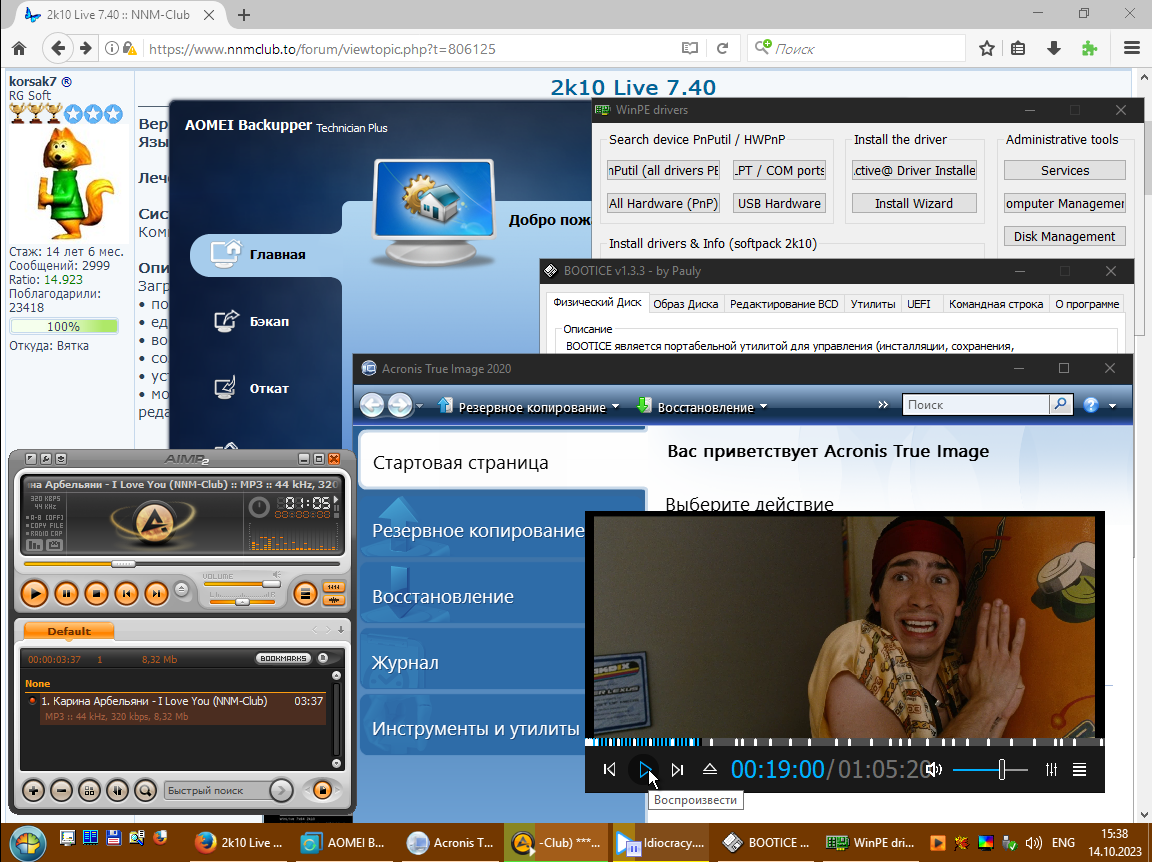
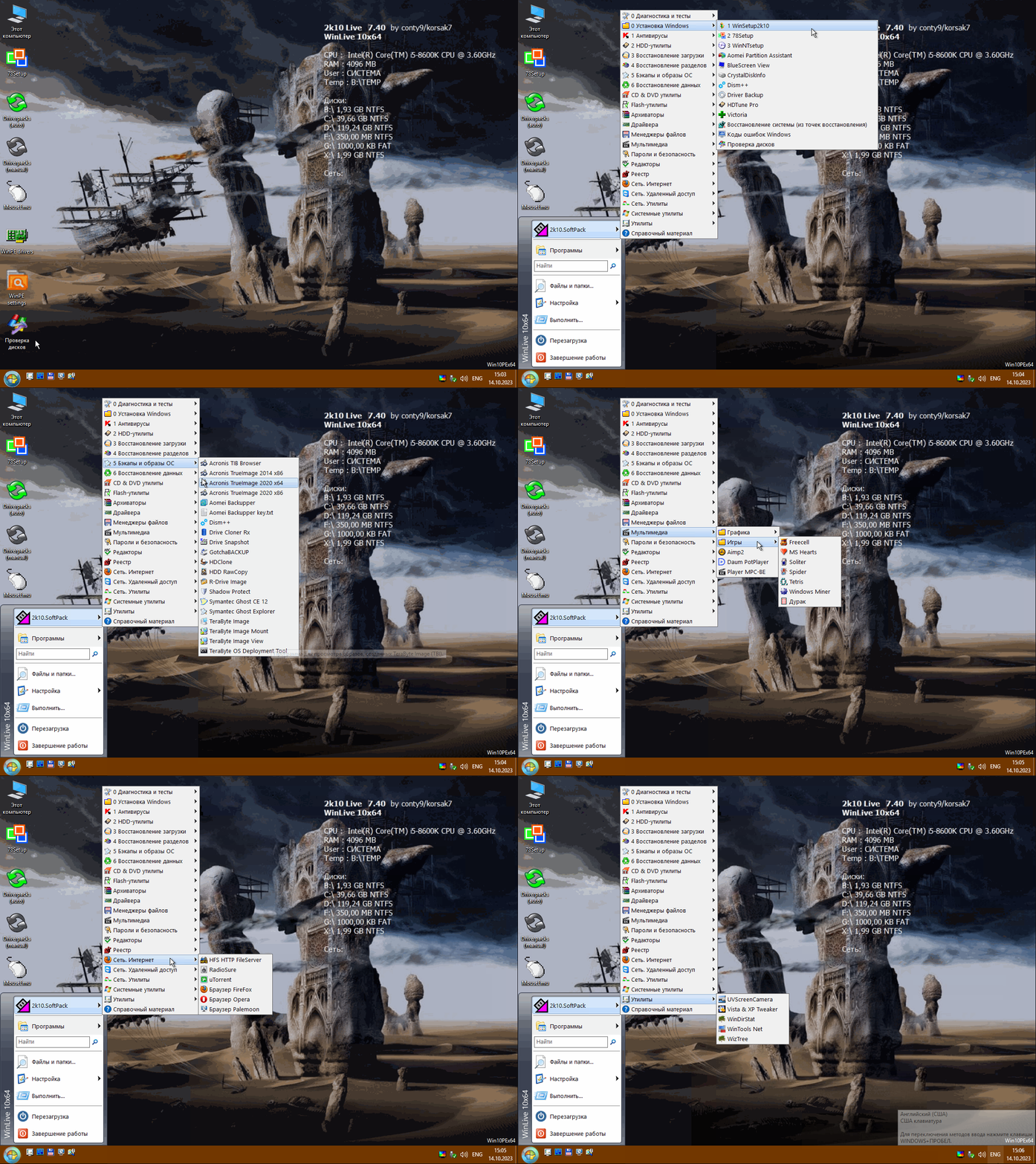
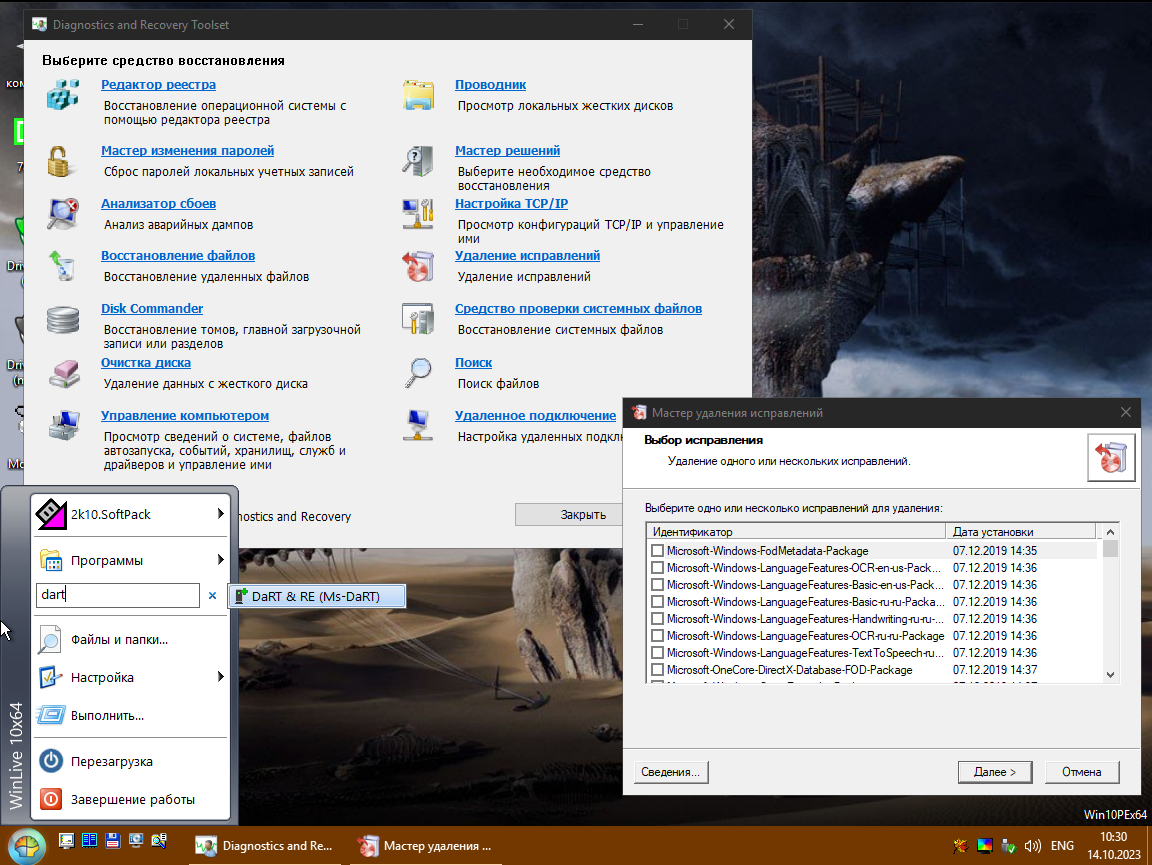
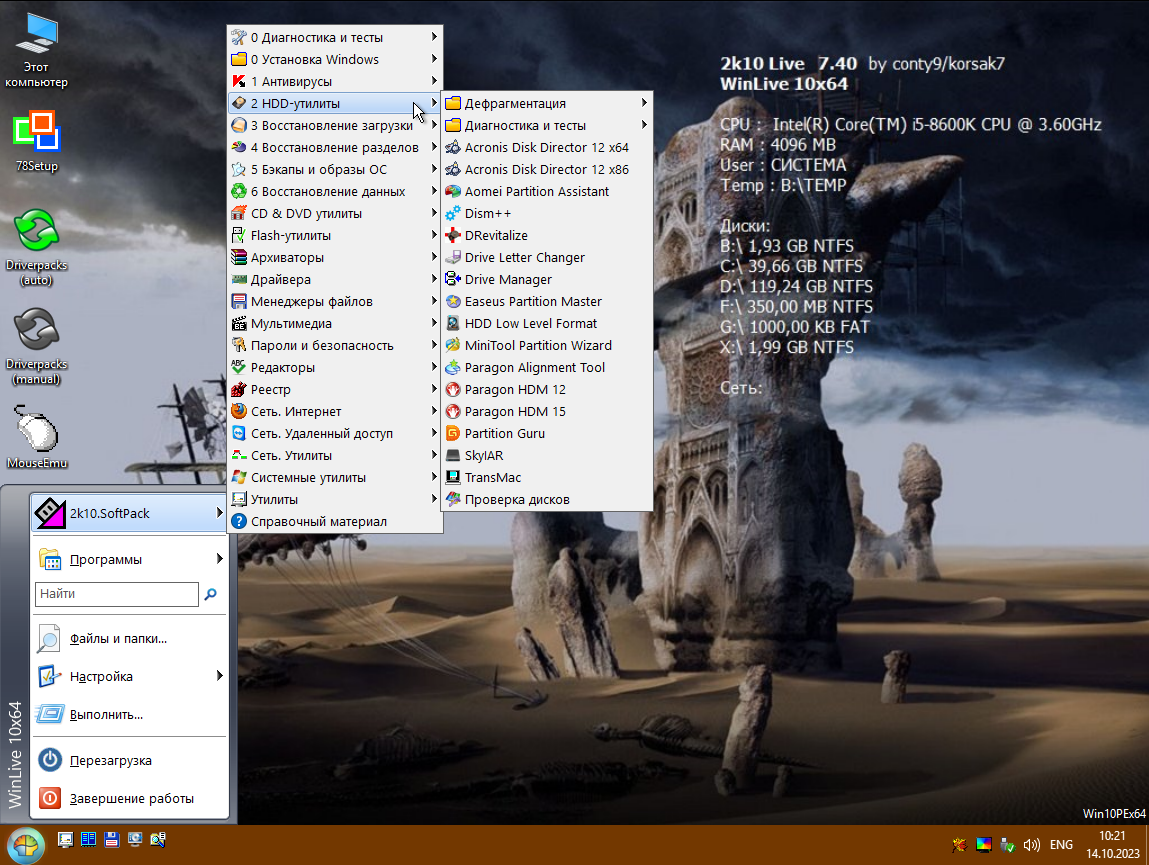
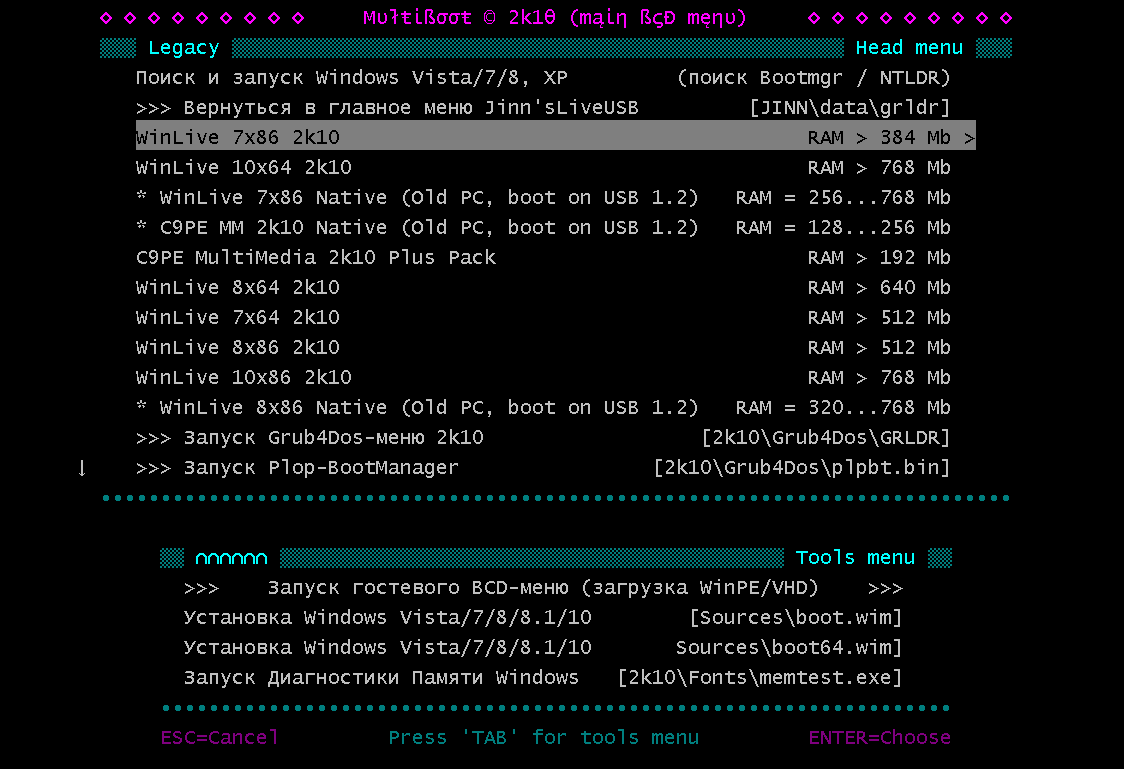
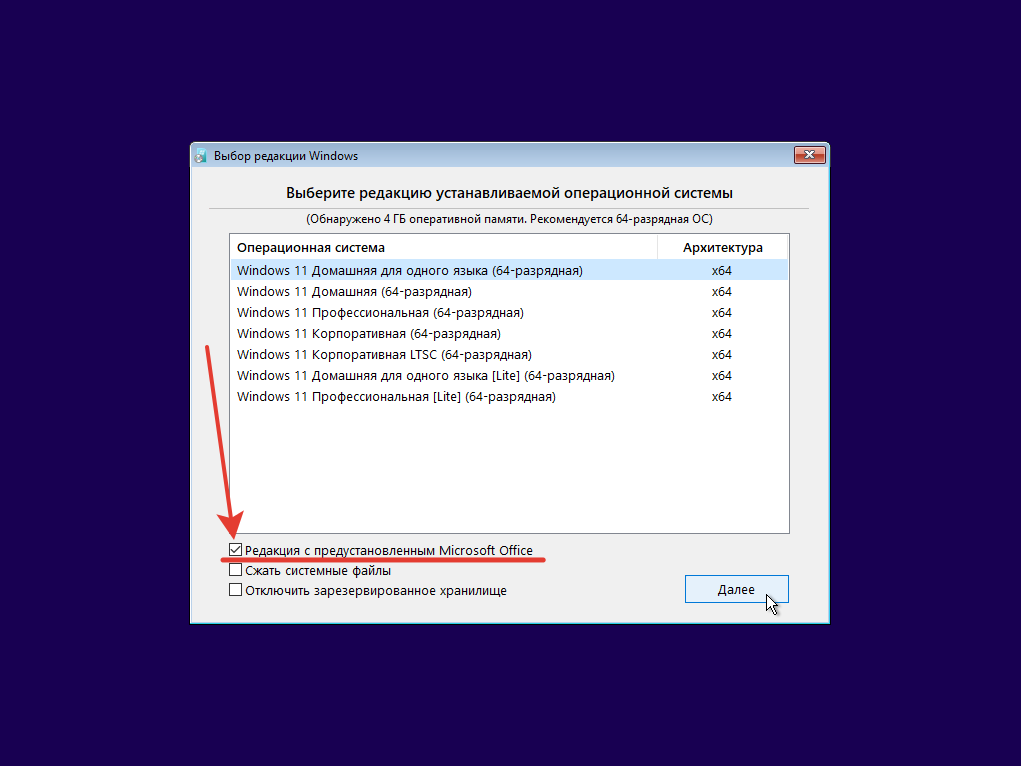
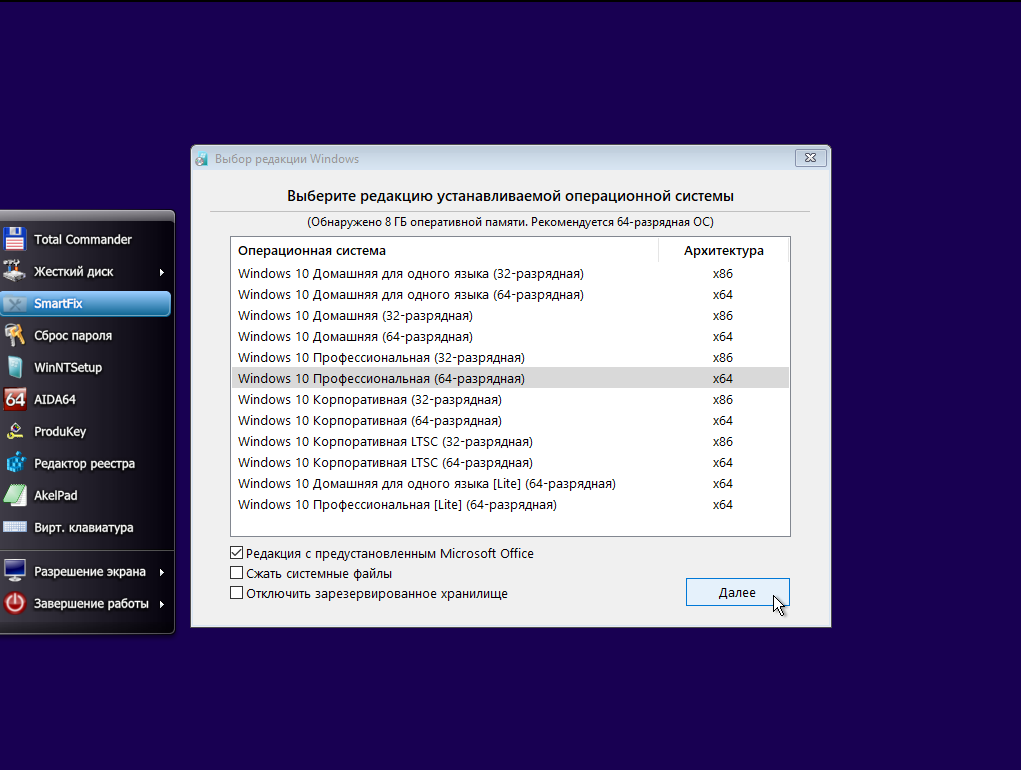
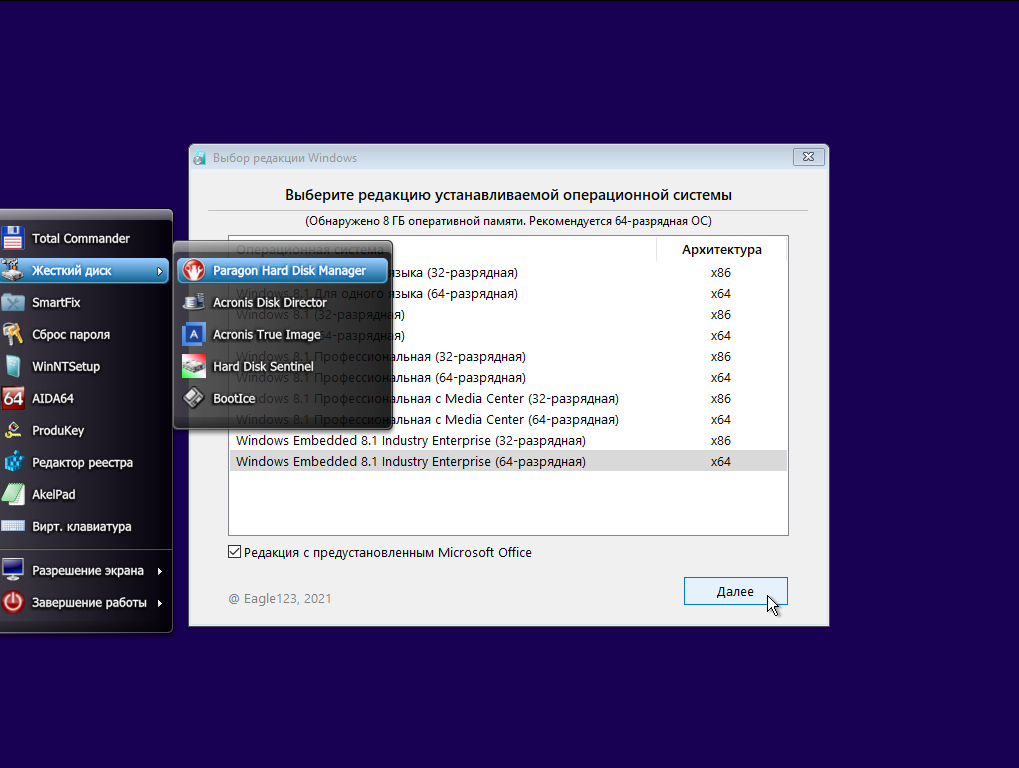
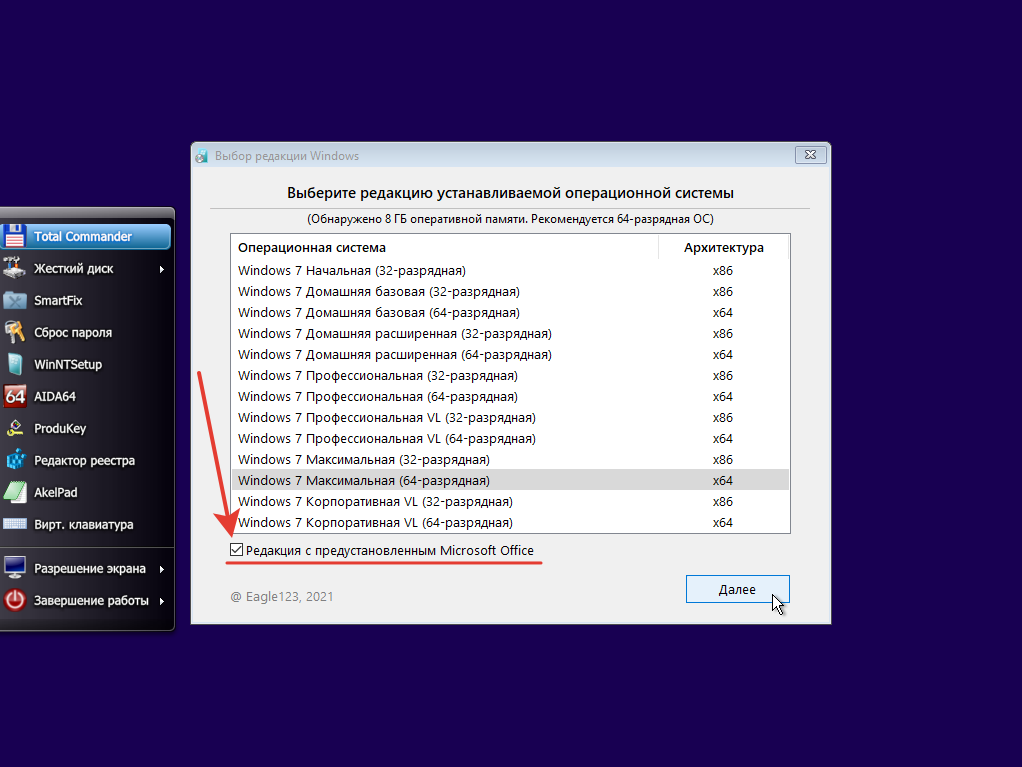
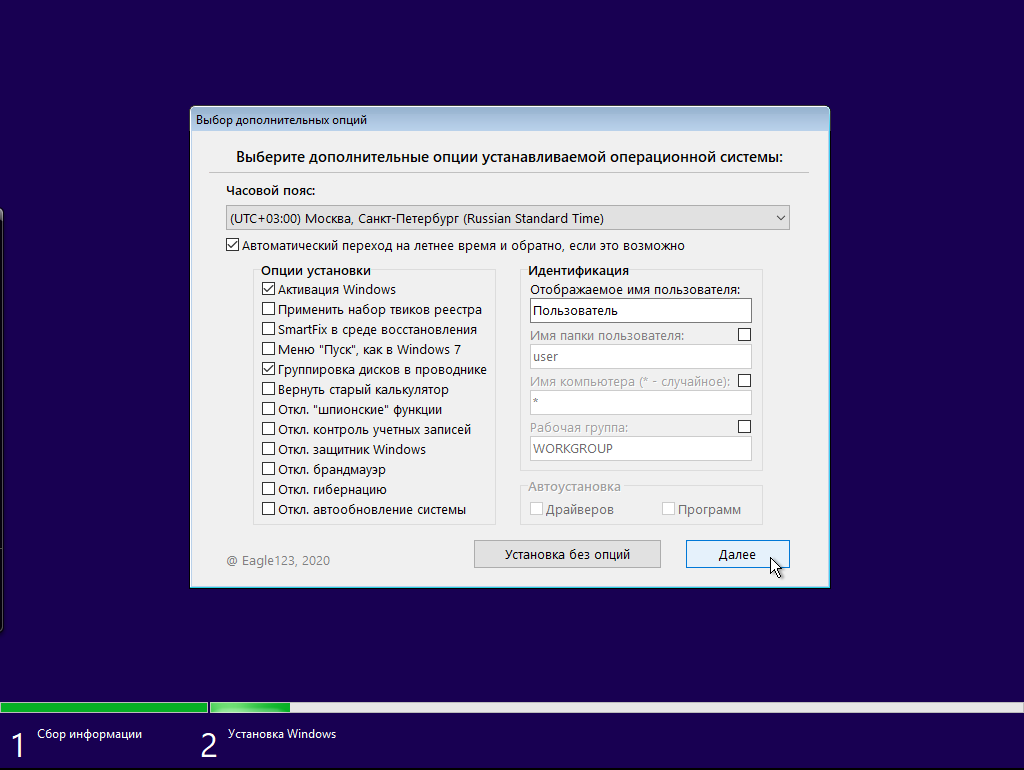
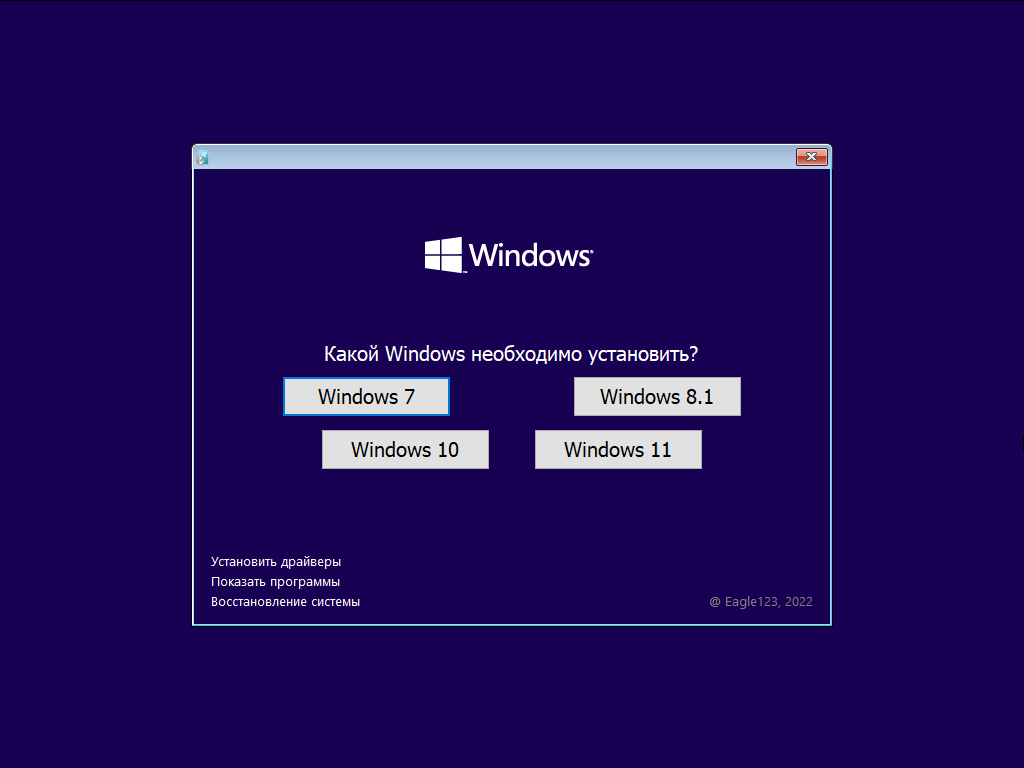
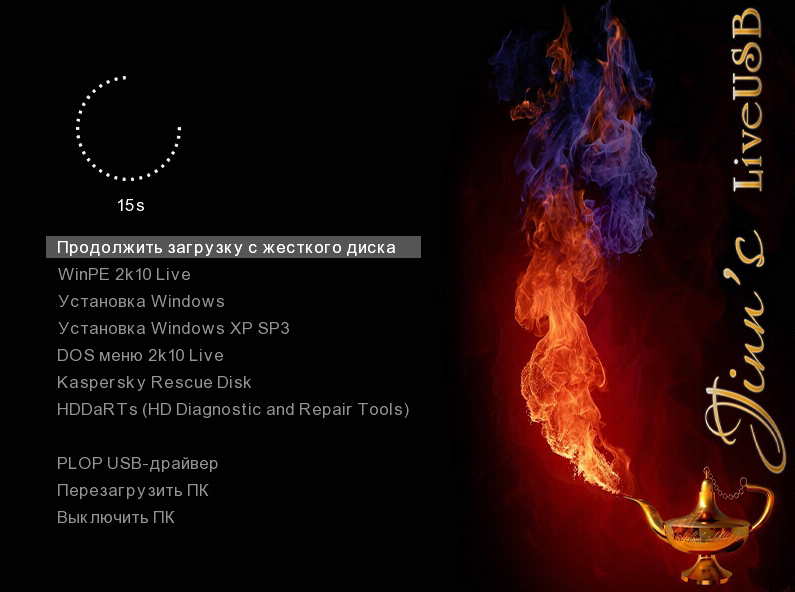
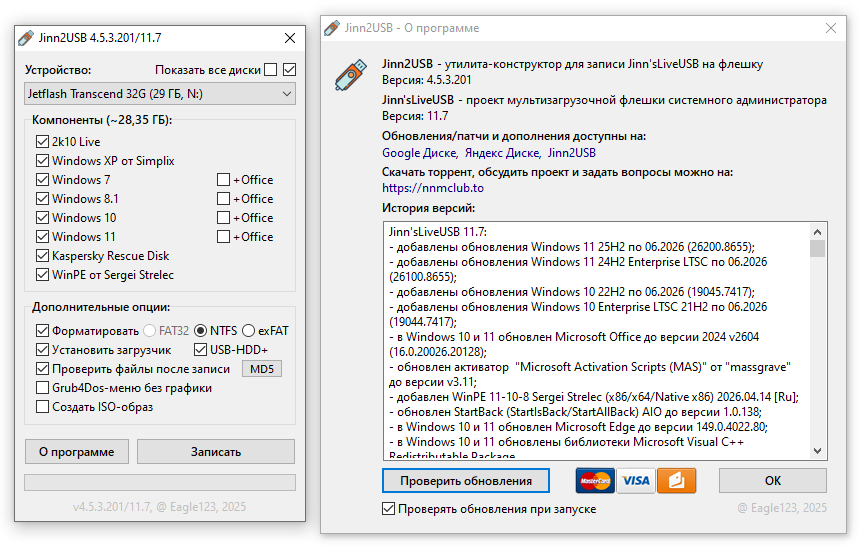
- Операционные системы
- 6-10-2026, 12:07
- 81
- 0
Windows 11 26H2 16in1 +/- Office 2024 by SmokieBlahBlah 2026.10.03
Windows 11 — русские и английские редакции с обновлениями по октябрь 2026 года В состав сборки входят четыре редакции Windows 11 на русском и английском языках, подготовленные на основе оригинального русского дистрибутива с актуальными обновлениями по октябрь 2026 года.
5-10-2026, 10:03, Операционные системы![Microsoft Windows 11 [10.0.26300.9457], Version 26H2 - Оригинальные образы от Microsoft MSDN [Ru]](/uploads/posts/2026-09/1a294d30e151be347a091ea311da4.jpg)
Microsoft Windows 11 [10.0.26300.9457], Version 26H2 - Оригинальные образы от Microsoft MSDN [Ru]
Windows 11 версии 26H2 (2026 Update) — очередной крупный функциональный выпуск операционной системы Microsoft, ориентированный на дальнейшее развитие единой платформы Windows 11. Данная версия построена на общей обслуживаемой кодовой базе с предыдущими релизами 24H2 и 25H2, благодаря чему переход между совместимыми версиями может выполняться без классической длительной процедуры переустановки системы.
30-09-2026, 10:15, Операционные системы
Windows 10 22H2 (19045.7725) by Bruxer
Windows 10 Professional 22H2 — сборка операционной системы, созданная на основе оригинальных установочных образов Microsoft Windows 10.19045.7663 Version 22H2. В основе сохранена максимально близкая к оригинальной системе конфигурация, благодаря чему данный вариант подходит как для обычного домашнего компьютера, так и для рабочих станций, где важно минимальное количество изменений относительно исходной версии Windows.
1-10-2026, 17:03, Операционные системы
Windows 11 Pro 26H1 Lite (build 28000.2525) by godoffdarknavy
Лёгкая оптимизированная сборка на основе официального образа Windows 11 Pro 26H1, включающая актуальные обновления по июль 2026 года. Благодаря глубокой оптимизации размер установочного образа составляет всего около 2 ГБ, поэтому его удобно быстро записать на USB-накопитель и использовать для установки системы.
1-10-2026, 15:14, Операционные системы