Случалось ли вам сталкиваться с потерей данных после неправильного отключения внешнего накопителя? Возможно, вы случайно останавливали не тот диск или Windows отказывалась безопасно извлекать подключённый USB-носитель? USB Safely Remove предназначена для решения подобных ситуаций. Программа расширяет стандартные возможности Windows по управлению внешними устройствами, делает их отключение более понятным и удобным, а также предлагает дополнительные инструменты для повседневной работы с накопителями и периферией.
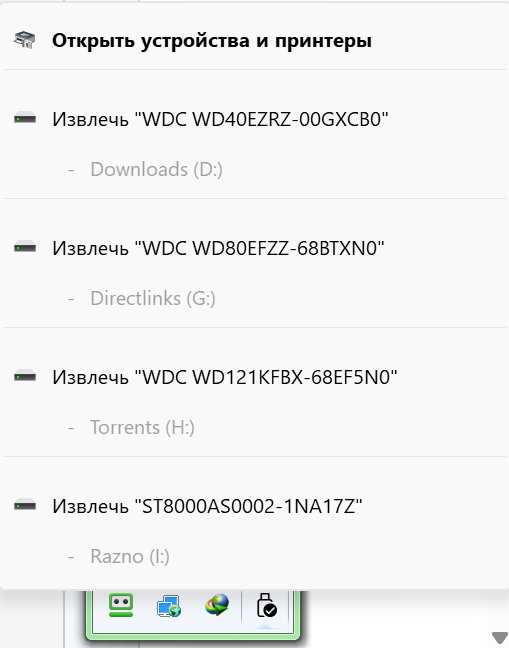
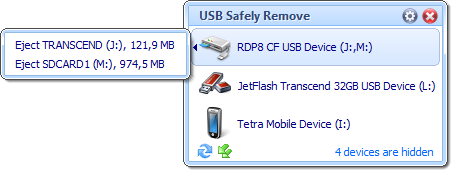
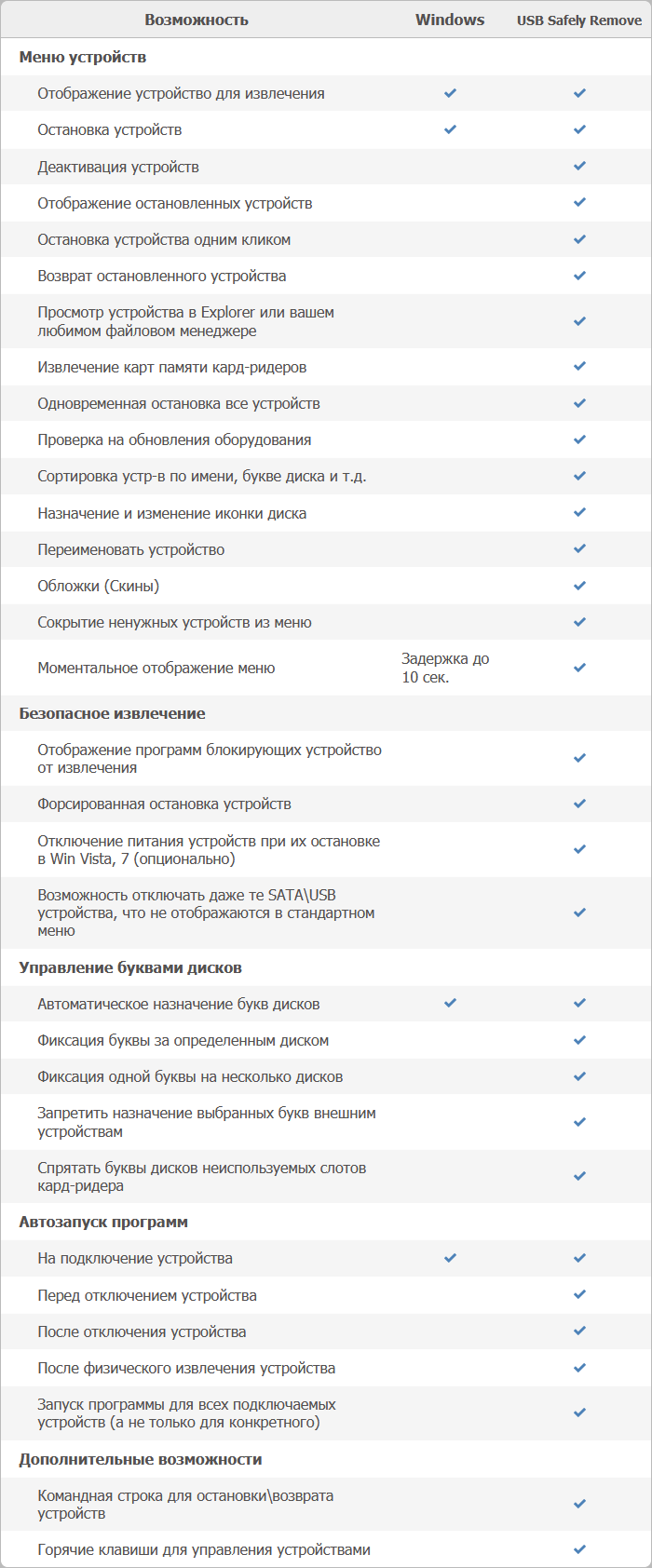
Удобное меню управления подключёнными устройствамиВ стандартном меню Windows для безопасного извлечения бывает непросто быстро определить нужное устройство. Особенно заметна эта проблема, если к компьютеру одновременно подключено несколько флешек, внешних дисков и других устройств с возможностью горячего подключения: названия в списке могут совпадать или быть недостаточно информативными. Кроме того, штатное меню не позволяет гибко скрывать элементы, которые пользователь не планирует отключать.
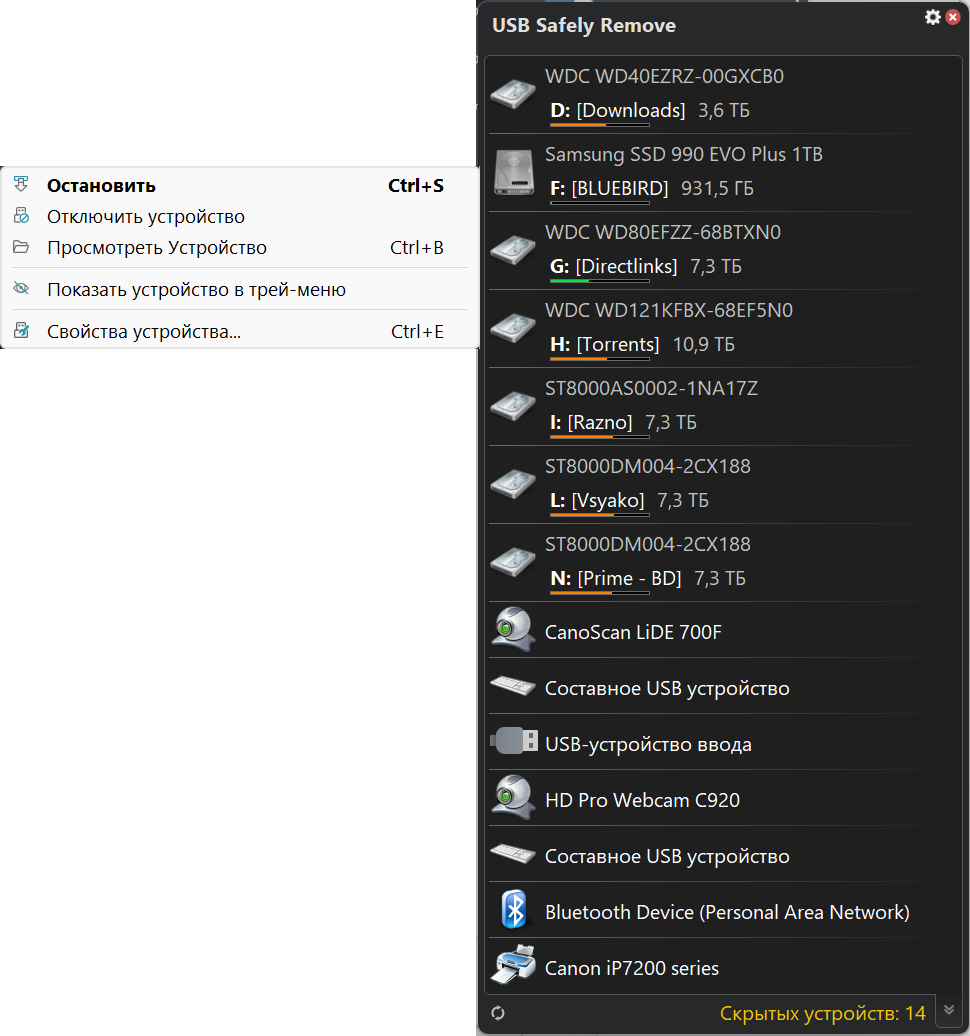
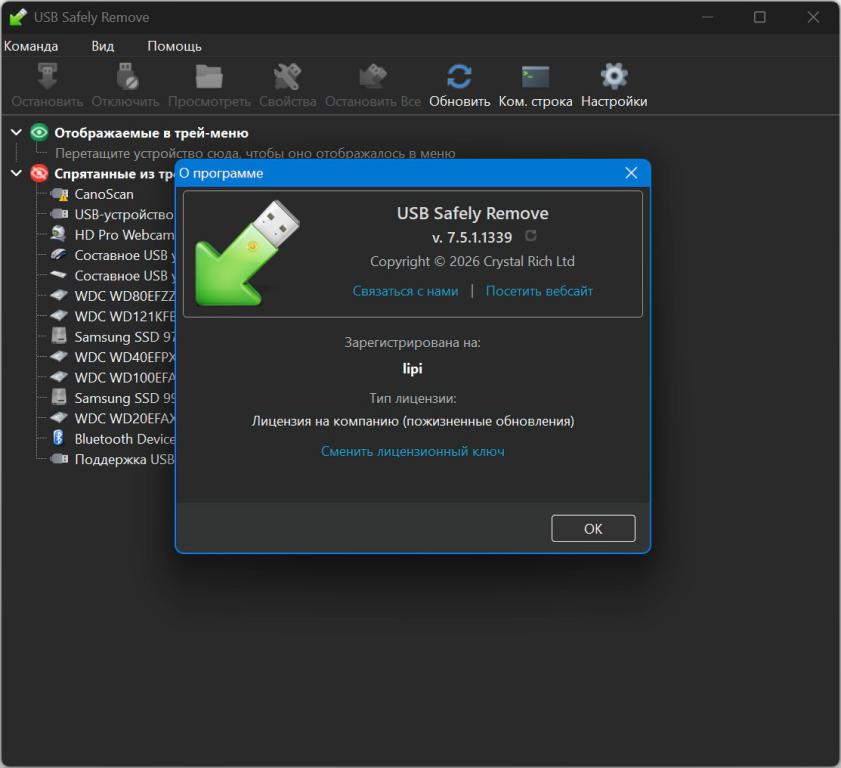
USB Safely Remove предлагает альтернативное меню, в котором устройства представлены с понятными названиями и соответствующими изображениями. Благодаря этому проще отличить один накопитель от другого, выбрать нужный элемент и выполнить его остановку без лишних действий.
Непосредственно из меню доступны дополнительные действия:
- Изменение имени подключённого устройства для его быстрого распознавания.
- Настройка изображения, по которому накопитель будет отличаться от остальных.
- Исключение из списка устройств, которые не требуется постоянно видеть в меню.
- Обновление сведений о подключённом оборудовании и проверка изменений в его составе.
- Остановка всех подходящих подключённых устройств одним действием.
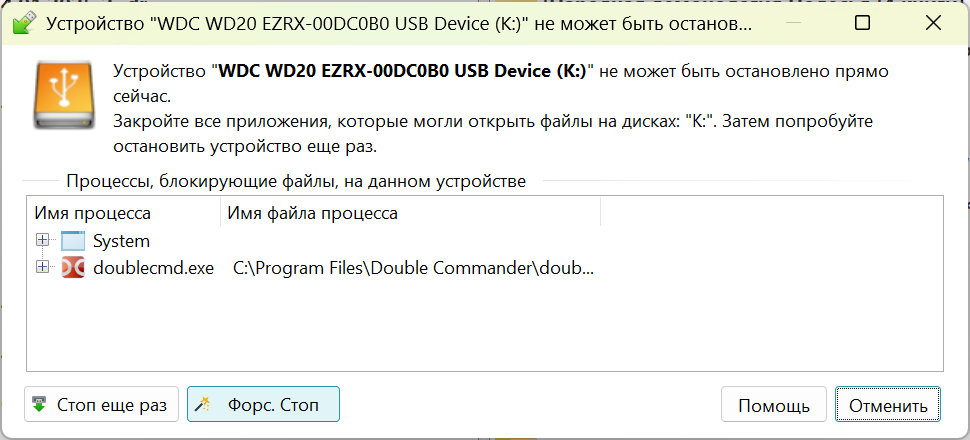
Почему Windows не разрешает отключить устройство?Иногда при попытке извлечь флешку или внешний диск система сообщает, что устройство занято и его нельзя остановить в данный момент. Обычно это означает, что какая-либо программа продолжает использовать файлы на накопителе либо удерживает открытые дескрипторы.
В такой ситуации USB Safely Remove помогает определить причину блокировки. Приложение отображает программы, препятствующие отключению, и позволяет перейти к действиям, необходимым для освобождения устройства: закрыть мешающие файлы или завершить работу соответствующих приложений. Это облегчает поиск источника проблемы и помогает избежать многократных попыток извлечения наугад.
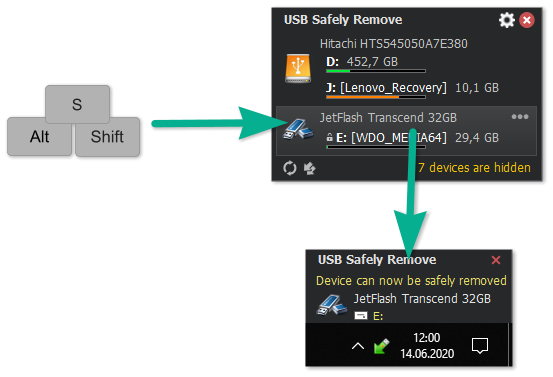
Быстрое извлечение с помощью горячих клавишЕсли вам удобнее управлять компьютером с клавиатуры, программа позволяет открывать меню устройств и выполнять основные действия без постоянного обращения к мыши. Для вызова списка используется настраиваемое сочетание клавиш, причём по умолчанию назначено Win+S.
После появления меню можно перемещаться между элементами стрелками вверх и вниз, а затем нажать Enter, чтобы остановить выбранное устройство. Для просмотра содержимого дисков предусмотрена комбинация Ctrl+B. При необходимости можно задать отдельную горячую клавишу для определённого накопителя, чтобы обращаться к нему ещё быстрее.
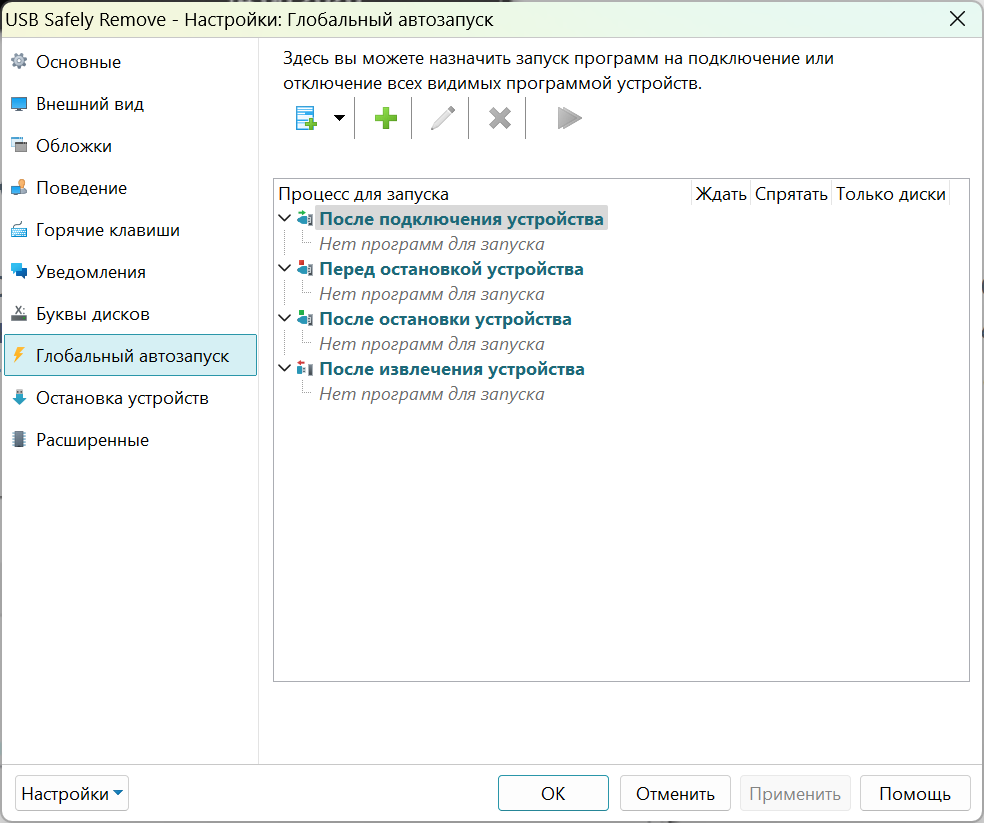
Запуск приложений при подключении и перед отключением устройстваОтличительная особенность USB Safely Remove — возможность запускать заданные программы не только после подключения накопителя, но и непосредственно перед его остановкой. Это позволяет автоматизировать действия, которые желательно выполнить до физического извлечения устройства.
Например, можно настроить создание резервной копии данных перед отключением переносного жёсткого диска, автоматически открыть содержимое подключённой флешки в Total Commander или размонтировать зашифрованный том TrueCrypt перед извлечением носителя. Такие сценарии уменьшают количество ручных операций и помогают организовать работу с внешними накопителями по собственным правилам.
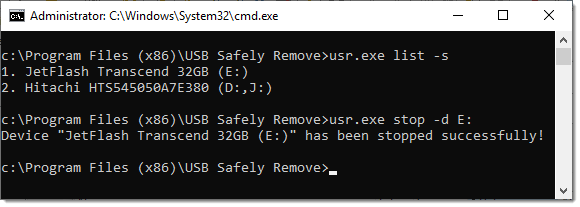
Командная строка для управления извлечениемВ комплект программы входит консольная утилита usr.exe, предназначенная для выполнения операций с устройствами через командную строку. Она расширяет возможности автоматизации и позволяет интегрировать управление накопителями в собственные сценарии.
С её помощью можно организовать остановку устройств по расписанию, запускать необходимые действия при наступлении определённого события и выполнять другие операции без постоянного взаимодействия с графическим интерфейсом. Кроме того, командные средства позволяют повторно подключить остановленное устройство к системе, если возникла необходимость продолжить работу с ним.
Поддержка различных устройств с горячим подключением — USB, SATA, FireWire и PCMCIAСтандартная функция Windows в первую очередь ориентирована на привычные съёмные носители и не всегда предоставляет удобный способ управления всеми устройствами, которые можно подключать и отключать во время работы компьютера. USB Safely Remove позволяет работать с более широким перечнем оборудования, включая совместимые устройства USB, SATA, FireWire и PCMCIA.
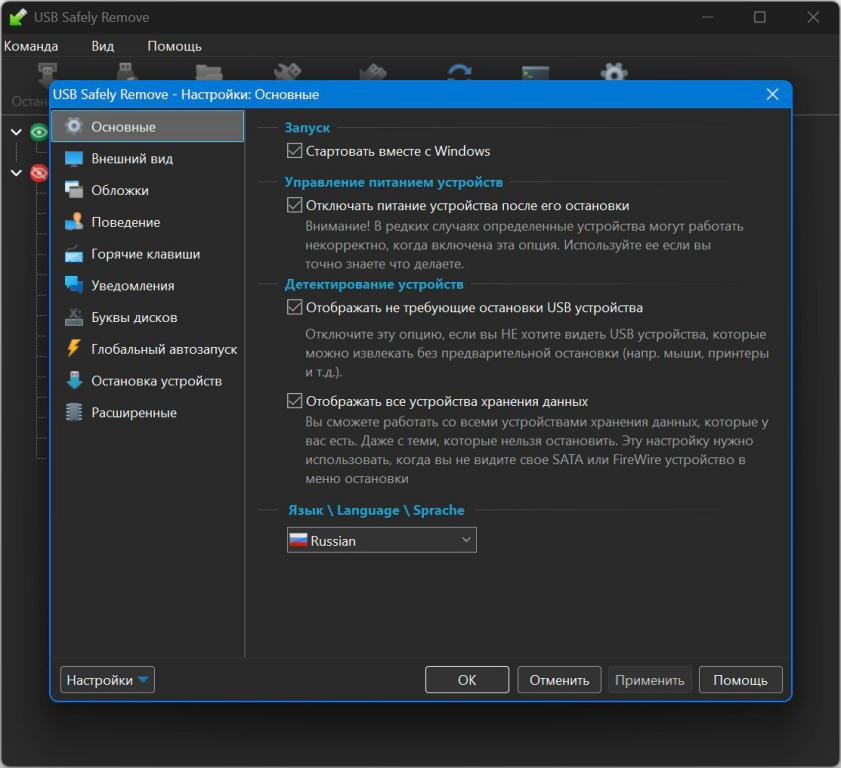
Если необходимый накопитель не отображается в списке, можно проверить настройки приложения и включить параметр «Отображать все устройства хранения данных». Доступность конкретных устройств зависит от аппаратной конфигурации компьютера и возможностей установленных драйверов.
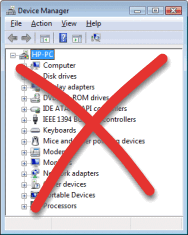
Остановка устройства посредством деактивацииНекоторые накопители с поддержкой горячего подключения, например отдельные SATA-диски Silicon Image, могут не поддерживать стандартную процедуру безопасного извлечения через драйвер. В подобных случаях для отключения устройства приходится обращаться к Диспетчеру устройств Windows и вручную деактивировать соответствующее оборудование.
Такой способ не всегда удобен: необходимо выполнять несколько последовательных действий, а при повторном подключении может потребоваться снова активировать устройство вручную.
USB Safely Remove умеет определять, какой способ остановки подходит для конкретного оборудования: обычное безопасное извлечение или деактивация. Для поддерживаемых устройств программа также может автоматически выполнять повторную активацию после подключения, упрощая дальнейшую работу.
Извлечение отдельных карт памяти без отключения кард-ридераЕсли остановить целиком устройство чтения карт памяти, доступ к установленным в нём носителям может пропасть. Чтобы снова пользоваться кард-ридером, в зависимости от его особенностей приходится переподключать устройство физически либо использовать функцию возврата остановленного оборудования. При этом другие карты, установленные в тот же ридер, также могут временно исчезнуть из системы.
USB Safely Remove позволяет работать с поддерживаемыми картами памяти по отдельности, не отключая весь кард-ридер. Если извлечению конкретной карты мешает открытый файл или работающий процесс, приложение может показать соответствующие сведения, как и при попытке остановить целое устройство.
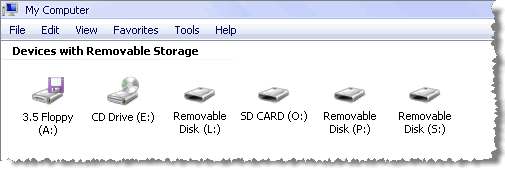
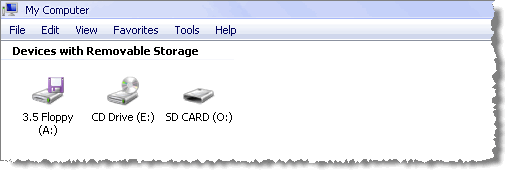
Скрытие пустых дисков кард-ридераКард-ридеры, оснащённые несколькими слотами, нередко создают в системе отдельный логический диск для каждого из них. Даже если установлена только одна карта памяти, в проводнике могут отображаться несколько дополнительных дисков, соответствующих пустым слотам. Из-за этого список накопителей становится длиннее, а поиск нужного носителя — менее удобным.
USB Safely Remove может автоматически скрывать пустые диски кард-ридера!Благодаря этой функции в списке накопителей остаются только актуальные элементы, а ненужные обозначения незанятых слотов не мешают работе с установленной картой памяти.
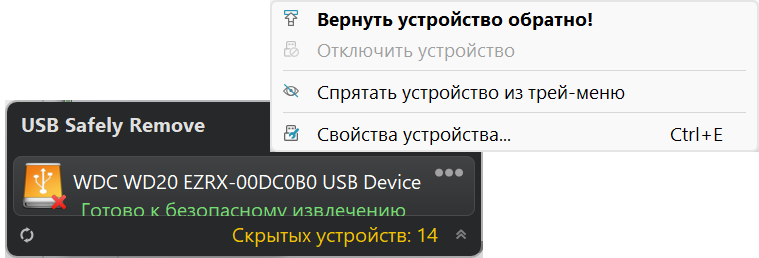
Повторное подключение остановленного устройстваБывает, что накопитель уже остановлен программно, но ещё не извлечён физически, и в этот момент выясняется, что на него забыли скопировать нужный файл. В обычной ситуации для восстановления доступа может потребоваться отсоединить устройство и подключить его заново. Это не всегда удобно, например, когда внешний диск расположен за системным блоком или подключён в труднодоступном месте.
USB Safely Remove позволяет вернуть остановленное устройство в систему без обязательного физического переподключения!Эта возможность особенно полезна, когда после остановки накопителя требуется быстро возобновить работу с файлами. Фактическая доступность функции зависит от типа устройства и поддержки соответствующего режима его драйвером.
Отключение питания USB-порта после остановки устройстваВ некоторых конфигурациях Windows 10 после программной остановки накопителя питание на соответствующем USB-порту продолжает подаваться. Поэтому светодиодный индикатор флешки может оставаться включённым, а внешний жёсткий диск — продолжать вращаться.
Современные HDD обычно оснащаются механизмами парковки головок, однако непривычные звуки внешнего диска после остановки могут вызывать беспокойство у владельца. USB Safely Remove предоставляет настройку, которая позволяет изменить поведение системы и отключать питание USB-порта при остановке поддерживаемого устройства. Реальный результат зависит от контроллера, прошивки накопителя и возможностей USB-порта.
Другие дополнительные возможности программы:
- Автоматическое скрытие значка в системном трее, когда отсутствуют устройства, доступные для остановки.
- Отображение названий томов вместо технических имён устройств для более понятной навигации.
- Управление буквами дисков, назначенными подключённым накопителям.
- Подключение поддерживаемых накопителей в виде папок, что позволяет обращаться к ним через выбранный каталог.
- Открытие содержимого дисков во внешних файловых менеджерах, например Total Commander.
- Возможность запретить Windows назначать определённые буквы дисков устройствам с горячим подключением.
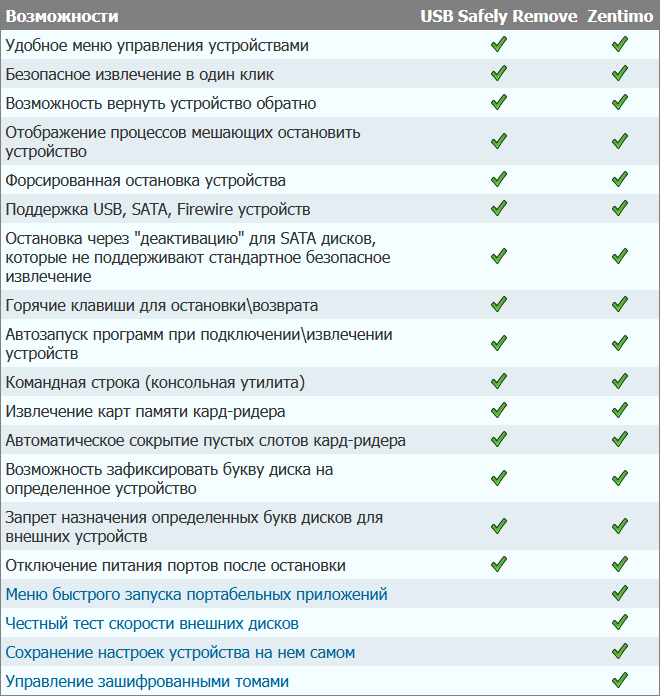
И это далеко не все возможности USB Safely Remove! USB Safely Remove ориентирована прежде всего на простое и быстрое решение задач безопасного извлечения накопителей. Zentimo xStorage Manager представляет собой более широкий инструмент для тех, кто регулярно работает с USB- и SATA-устройствами и хочет получить дополнительные функции управления внешними носителями.
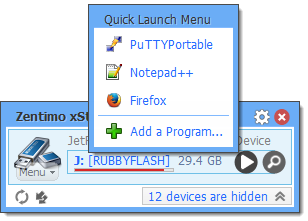
Меню быстрого запуска переносных приложенийZentimo позволяет сформировать отдельный список портативных программ, расположенных на внешнем накопителе. Достаточно добавить необходимые приложения в это меню, после чего их можно запускать непосредственно из интерфейса программы, не разыскивая исполняемые файлы вручную.
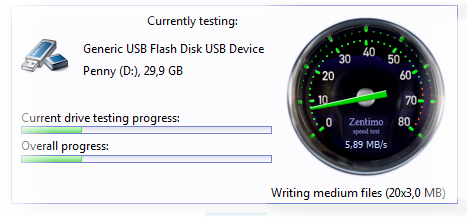
Тестирование реальной скорости внешних накопителейМногие инструменты проверки производительности накопителей используют крупные файлы для измерения скорости чтения и записи. Такой подход позволяет получить представление о максимальной пропускной способности устройства, но не всегда отражает его поведение при обычной работе. В повседневных задачах нередко приходится копировать большое количество небольших файлов, и в этом случае результаты могут существенно отличаться.
По результатам исследований разработчиков, накопители разных производителей способны показывать сходную скорость при обработке крупных файлов, но заметно различаться при записи множества мелких элементов. Поэтому в Zentimo предусмотрен инструмент, позволяющий оценить производительность внешнего носителя с учётом разных сценариев использования.
Для проверки программа измеряет скорость чтения и записи файлов нескольких размеров:
- Маленькие файлы размером около 32 КБ.
- Файлы среднего размера — примерно 3 МБ.
- Крупные файлы объёмом около 100 МБ.
После тестирования отображаются полученные результаты и усреднённый показатель. Такой подход помогает составить более реалистичное представление о скорости работы накопителя при различных типах нагрузки, чем оценка исключительно по заявленным производителем характеристикам.
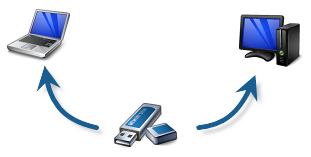
Хранение пользовательских настроек на самом устройствеВ Zentimo предусмотрена возможность сохранять настройки, связанные с конкретным внешним накопителем, непосредственно на нём. Можно задать удобное имя, выбрать индивидуальное изображение и сформировать список программ для быстрого запуска. При подключении этого устройства к другому компьютеру, на котором установлена программа и поддерживается соответствующая функция, сохранённые параметры можно использовать повторно. Это избавляет от необходимости заново настраивать накопитель на каждом рабочем месте.
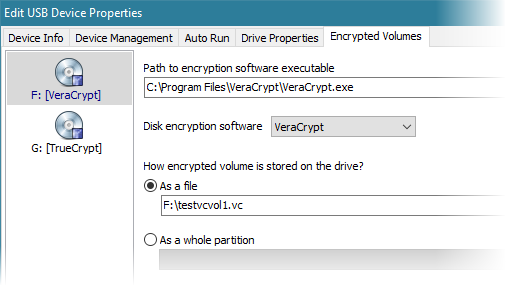
Управление зашифрованными томамиЕсли на внешнем диске хранятся зашифрованные контейнеры TrueCrypt, VeraCrypt или CipherShed, Zentimo помогает упростить работу с ними. Поддерживаемые зашифрованные тома могут отображаться в меню управления устройствами подобно обычным дискам и интегрироваться в сценарии подключения и отключения носителей.
При соответствующей настройке программа может автоматизировать монтирование и размонтирование зашифрованных томов при подключении или остановке внешнего устройства. Если какой-либо процесс препятствует размонтированию контейнера, Zentimo может показать сведения о мешающих программах и помочь определить, что необходимо закрыть для освобождения тома.
Эти функции делают Zentimo полезным вариантом для пользователей, которым требуется не только безопасно извлекать накопители, но и централизованно управлять портативными приложениями, тестированием дисков и зашифрованными хранилищами.